
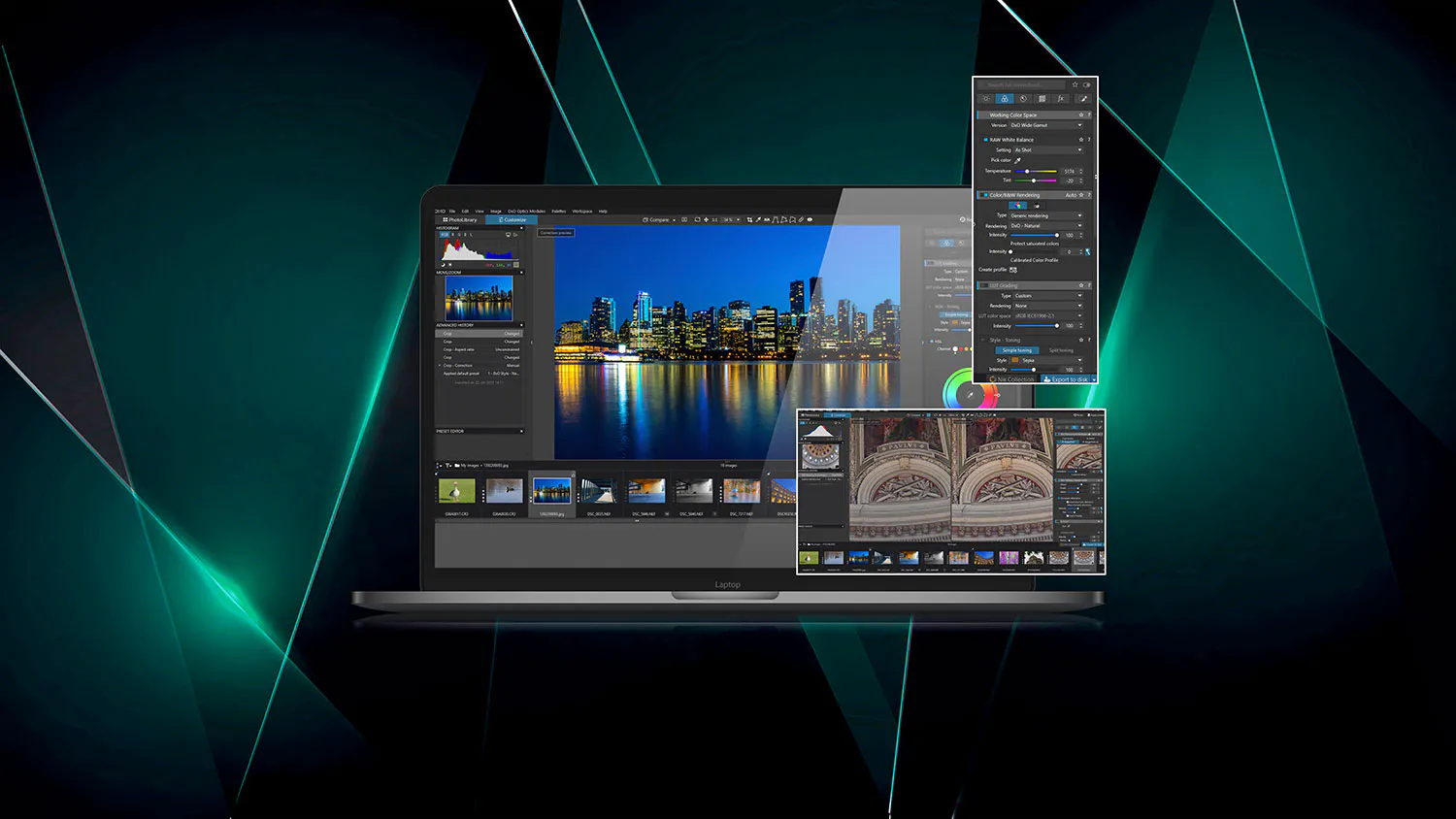
Som abonnent på Digital FOTO får du nu et af de absolut bedste programmer til organisering og redigering af dine billeder, så du kan slippe for faste betalinger til andre programmer. Her tager vi hul på en serie i ni dele, hvor vi gennemgår funktionerne i DxO PhotoLab, så du får det optimale ud af det.
Billedprogrammet PhotoLab fra franske DxO klarer hele fotografens arbejdsgang fra organisering over suveræn justering til eksport af dine pletskud. Faktisk er programmet en af verdens bedste raw-konvertere, hvor du lynhurtigt kan skabe fantastiske resultater, og du kan selvfølgelig også arbejde med jpeg-filer. PhotoLab er også kendt for sine stærke moduler til at rette fejl, der er opstået i kameraets optik.
Vi har lavet en aftale med DxO, så du som abonnent får foræret en fuld version af PhotoLab 7, som du kan bruge, så længe du vil, og i denne serie går vi i dybden med funktionerne. I første afsnit gennemgår vi brugerfladen og programmets forskellige dele.
Hvad er DxO Photolab?
DxO PhotoLab er et professionelt billedredigeringsprogram. Det klarer fotografens workflow fra organisering over redigering til eksport af dine justerede fotos. Programmet arbejder non-destruktivt, så du altid kan vende tilbage til originalen. Modsat Lightroom skal du ikke importere billederne til programmet, men du vælger bare mapper i computerens mappestruktur. Her kan du se, hvad PhotoLab bl.a. har at byde på.
I dette afsnit
Her i første afsnit af serien gør vi det nemt at komme i gang med DxO PhotoLab 7. Vi viser, hvordan du åbner billeder, tilpasser visningen af dine pletskud, og hvordan du begynder at justere på dine fotos i programmet.
Sådan får du DxO PhotoLab 7
Vi har skaffet en fuld version af DxO PhotoLab 7 til vores abonnenter. Du kan hente programmet og få din personlige aktiveringskode i Fordelszonen på vores hjemmeside. PhotoLab 7 kom i slutningen af 2023 og har fået opdateringer siden, så det understøtter raw-filer fra mange nyere kameraer. Der kan være raw-filer fra helt nye kameraer, du ikke kan åbne. Da programmet kom på gaden, kostede det 1700 kroner. Du finder programmet og instruktioner til, hvordan du installerer, på digitalfoto.dk/software. Her har du desuden adgang til videoer fra DxO, der også hjælper dig i gang.
Sådan bruger du programmet
1. Organisering
Programmet er inddelt i to hovedsektioner. I PhotoLibrary vælger du en mappe med billeder under Folders, hvorefter du kan arbejde med billederne. I PhotoLibrary kan du bl.a. tildele søgeord, lave farvemarkeringer med mere og rydde op i billederne.

2. DxO moduler
Som standard begynder PhotoLab at forbedre billederne, allerede når du klikker på en mappe. Programmet registrerer, hvilket kamera og objektiv der er brugt, og vil hente justeringsmoduler tilpasset netop denne kombination. Klik derfor på Next, når boksen dukker op.

3. Redigering
Det er i sektionen Customize, at du kan redigere dine billeder. Som et udgangspunkt har PhotoLab allerede lavet mindre justeringer for at forbedre bl.a. lysforholdene. Det giver en umiddelbar forbedring. Vil du slå det fra, vælger du Edit og Preferences. Under General og Corrections vælger du så No correction i de to rullemenuer.
4. Oversigt
I venstre side kan du bl.a. se, hvor du er zoomet ind i et billede i Move/Zoom, og du kan holde øje med dine redigeringstrin i Advanced History.

5. Navigation
I bjælken over billedet kan du zoome ind og ud af billederne, se før- og efterversioner ved siden af hinanden og se billedet i fuldskærmsvisning. Det er også her, du bl.a. finder værktøjer til beskæring og opretning af en skæv horisont.
6. Justeringer
I panelerne i højre side kan du lave manuelle justeringer af dine billeder. Foroven er der en inddeling i forskellige sektioner til fx lys, farver og detaljer, og i hver sektion er der flere paneler med skydeknapper og andre justeringsmuligheder. Du kan også lave din egen sektion, der indeholder de paneler, du helst bruger i programmet.

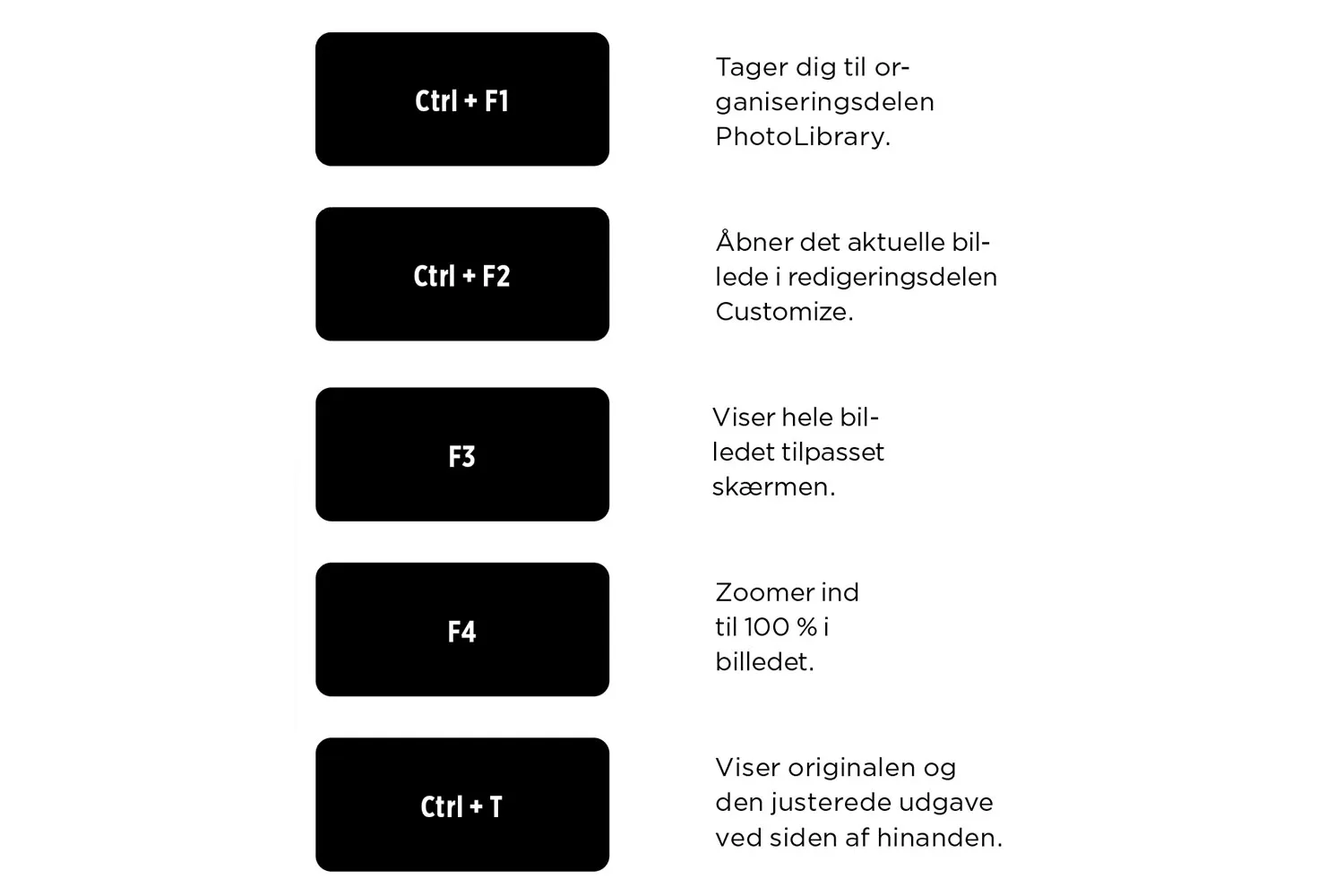
5 smarte genveje
Sådan gemmer du
For at gemme billeder, du har justeret, så de kan ses i andre programmer, og så du kan dele dem, skal du eksportere dem. Her kan du se, hvordan du gør.

Rabat til dig
Ud over en fuld version af DxO PhotoLab 7 får du som abonnent også mulighed for at købe software fra DxO til nedsat pris. DxO giver nemlig 15 % rabat på al deres software, fx det nye PhotoLab 9 eller Nik Collection 8, til alle abonnenter på Digital FOTO, som ikke er kunder hos DxO i forvejen. Der er ikke rabat på opgraderinger af tidligere versioner. I Fordelszonen på digitalfoto.dk/software kan du se, hvordan du får din rabat.