Der er store forskelle på priser og muligheder i billedbehandlingsprogrammerne, og måske er det på tide at skifte. Vi har sendt vores billeder igennem ti af de mest interessante programmer og samlet vores erfaringer for at hjælpe dig til at vælge det program, der passer bedst til dig.
Måden, vi hver især griber billedbehandling an på, er forskellig. Nogle justerer kontrast, farver og lys for at trække det bedste ud af deres fotos, mens andre laver avancerede manipulationer og sammenkopierede billeder. Der er derfor ikke ét program, der passer lige godt til alle. At navigere i udvalget er dog lidt af en jungle. Hvordan adskiller de forskellige redigeringsprogrammer sig fra hinanden, og hvilket passer bedst til dig? Her gør vi benarbejdet for dig.
TILMELD DIG VORES NYHEDSBREV
Vi giver dig noget at tænke over, hver dag - direkte i din indbakke.
Start med den nemme løsning
Det er ikke sikkert, at du behøver foretage et valg. Uanset om du har en Windows-pc eller en Mac, har du allerede et godt, indbygget værktøj til redigering. På begge systemer hedder det Fotos. Der skal kun et dobbeltklik til, så er du i gang med at redigere et billede. Programmerne har alle de basale redigeringsfunktioner – beskæring samt justering af lys, kontrast m.m. – og endda også AI-funktioner til at fjerne baggrund eller forstyrrende elementer.
Vil du udelukkende redigere billeder i jpeg uden behov for at arbejde med flere billedlag, er computerens indbyggede redigering sandsynligvis alt, du har brug for. Vi bruger det ofte til hurtige redigeringer af enkeltstående billeder.
Begrænsninger kan forekomme, når du vil redigere fotos i raw. Mac understøtter de fleste raw-formater og giver mulighed for at redigere nondestruktivt, så du til enhver tid kan gøre dine ændringer om. Windows understøtter som udgangspunkt ikke raw. Ved at installere Raw-billedudvidelse fra Microsoft Store kan du dog åbne raw-filer i Fotos. Filerne konverteres imidlertid med det samme til jpeg, så du kan ikke arbejde nondestruktivt eller få gavn af de kvalitetsfordele, der er ved at redigere en raw-fil. Vores erfaring er desuden, at nogle raw-filer ikke understøttes, fx raw-filer fra Panasonic.
Vil du have bedre understøttelse og flere muligheder, skal du overveje andre løsninger.
Før du hiver pengepungen frem, kan du undersøge, om et gratis program kan dække dit behov. Der findes programmer med mange funktioner, som fx GIMP, der gør det muligt at lave meget avancerede redigeringer, dog sjældent med samme stabilitet og brugervenlighed, som kendetegner de programmer, der koster penge. Betalingsprogrammerne har ofte en mere gennemarbejdet brugerflade og får hyppigere opdateringer, som tilfører nye funktioner og sikrer kompatibilitet med nye filtyper.
Test dig selv
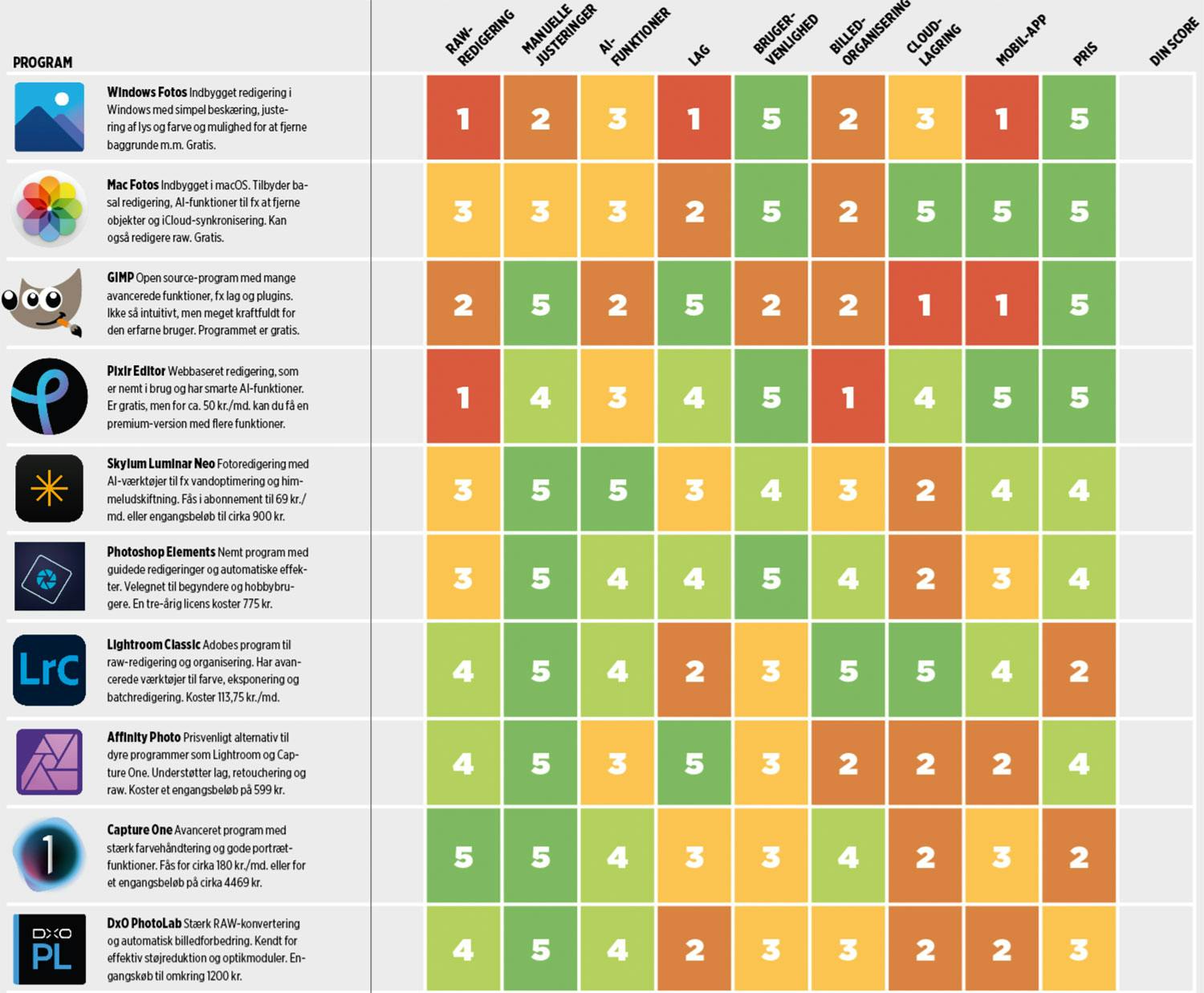
Vælg ved hvert program de fem parametre herunder, som er vigtigst for dig. Læg tallene i de fem felter sammen, og notér så resultaterne i feltet til højre. Gør det ved alle programmerne. Det program med den højeste score, er det bedste program for dig.
Det er værd at overveje, hvor meget du vil dykke ned i detaljerne. Klassiske redigeringsprogrammer som Lightroom Classic, Capture One, DxO Photolab og Affinity Photo har en omfattende palet af manuelle værktøjer, så du kan finjustere de mindste detaljer. Omvendt giver programmer som Skylum Luminar Neo og Photoshop Elements mulighed for at skyde genvej til imponerende redigeringer, uden at du selv skal gøre så meget. De har smarte AI-funktioner, som tilbyder nemme forbedringer og kreative redigeringer skræddersyet til det enkelte foto.
Photoshop er et af de mest kendte billedbehandlingsprogrammer, så det kan måske undre, at vi har undladt at inkludere det i denne sammenligning. Det skyldes, at vi her især fokuserer på ren organisering og billedjustering til fotografering og ikke så meget på manipulationer og sammenkopiering. For fotografer, som vil optimere deres fotos og i mindre grad manipulere, er Lightroom og Elements de rette valg blandt Adobes programmer.
Tag redigeringen med dig
Vi ville for længst have mistet overblikket over vores billeder, hvis ikke det var, fordi vi har et program, der hjælper med at organisere dem på computeren. Det er værd at være opmærksom på, om det redigeringsprogram, du vælger, har funktioner, der kan organisere dine billeder. Specielt hvis du fotograferer meget og har en stor samling. Programmer som Lightroom Classic, Photoshop Elements og Capture One tilbyder omfattende muligheder for at organisere billeder ved at oprette kataloger, tilføje stjerner, flag, tags m.m. Er der gps-data i billederne, er der også mulighed for se på et kort, hvor de er taget. Det hjælper til at få overblik, også selv om billederne er gemt vidt forskellige steder på computeren.
Nogle programmer tager bogstaveligt talt arkivfunktionen til skyerne. De giver mulighed for at gemme fotos på nettet. Du har dermed en sikkerhedskopi, i tilfælde af at computer eller harddisk skulle fejle. Du har også mulighed for at tilgå billederne fra andre enheder, fx din telefon eller tablet, hvor du kan redigere videre.
Muligheden for at redigere på tværs af enheder kan være afgørende, hvis du har behov for eksempelvis at redigere på farten. Nogle programmer, fx Lightroom og Luminar Neo har apps, hvor man kan tilgå billederne og redigere dem. De tilbyder sjældent alle de værktøjer, der er i computerprogrammerne, men har de vigtigste redigeringsfunktioner. Vi har haft stor gavn af at kunne redigere videre med velkendte værktøjer på telefonen, når vi har været på tur uden computeren.
En ikke ubetydelig faktor er prisen. Nogle programmer sælges kun i abonnement. Du betaler et beløb hver måned for adgang til det. Det kan hurtigt blive en del dyrere end at betale et engangsbeløb, som andre programmer sælges til. At købe programmet til evigt eje er derfor oftest det billigste i længden.
Til højre sammenligner vi markedets mest spændende programmer, så du kan finde frem til det, der er bedst til dig. På de følgende sider dykker vi i ned i fire af dem. Vi viser, hvordan de udmærker sig på forskellige måder, og fortæller, hvilket andet program der kan være et godt alternativ, så du kender dine valgmuligheder. Programmerne i Windows og Mac er ikke med i den del, da de ikke kræver overvejelse – du har allerede mindst ét af dem.
Når prisen er vigtigst
Gimp
Du kan få gratis programmer, der rummer flere muligheder end dem, der følger med computeren. GIMP har omfattende muligheder for at redigere både enkeltstående fotos og arbejde med flere lag.
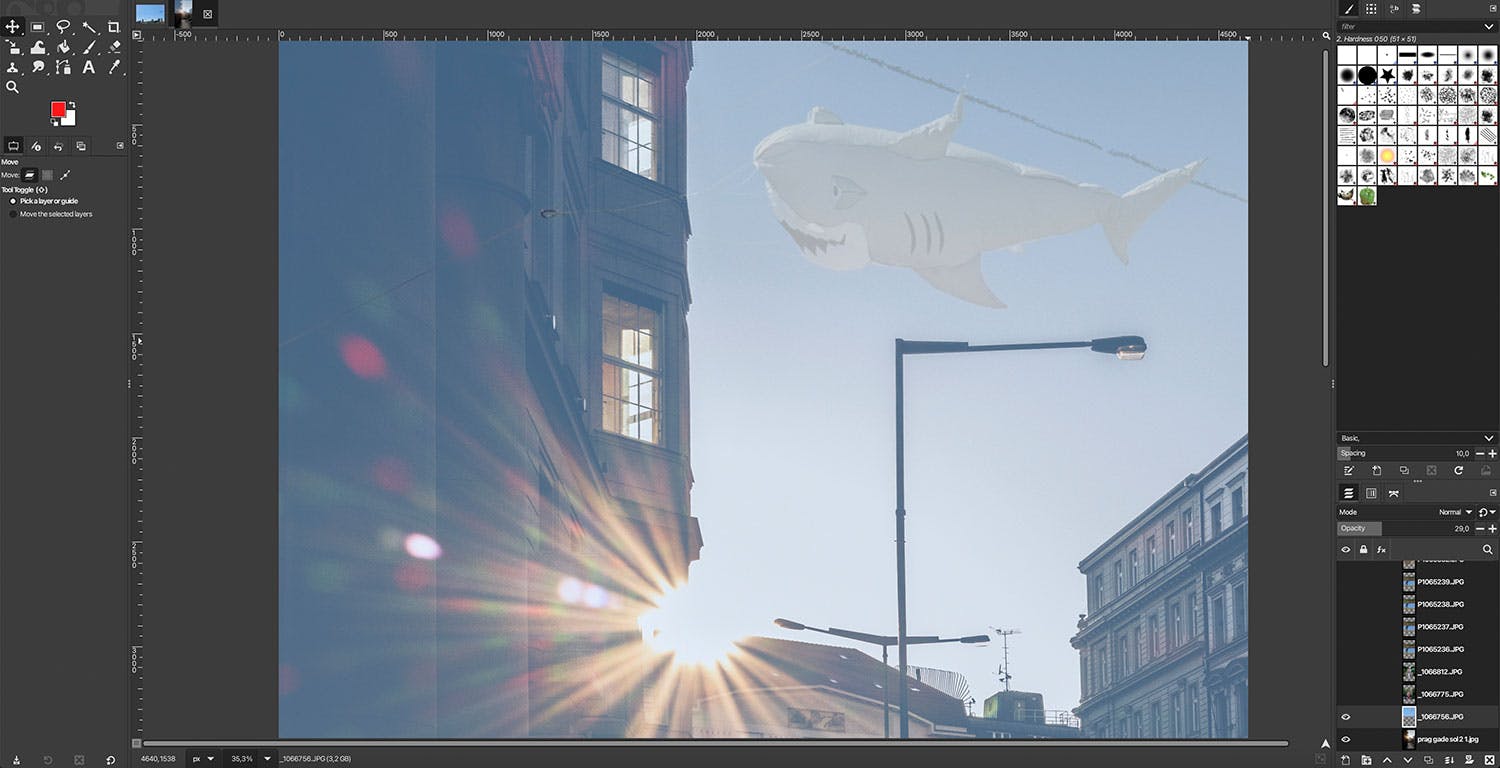
I GIMP er det muligt at sammensætte billedlag på kreative måder, ligesom i det populære og ret dyre Photoshop.
3 smarte funktioner
Raw via plugin
Raw-konvertering er ikke indbygget, men kan integreres ved at installere RawTherapee, som også er gratis. Så kan du redigere raw-filer, med et væld af forskellige indstillinger. Desværre er det ikke alle formater, der understøttes.
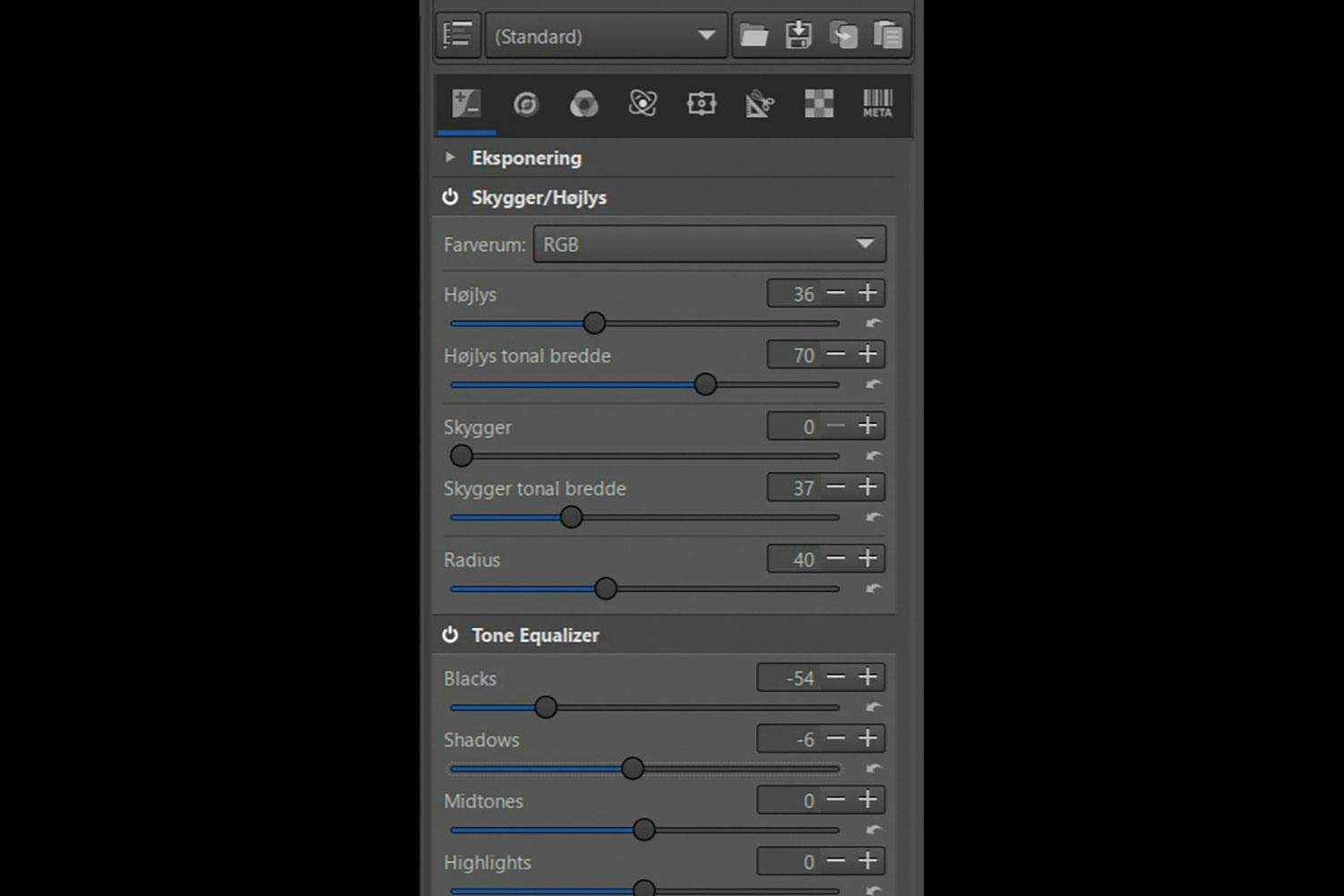
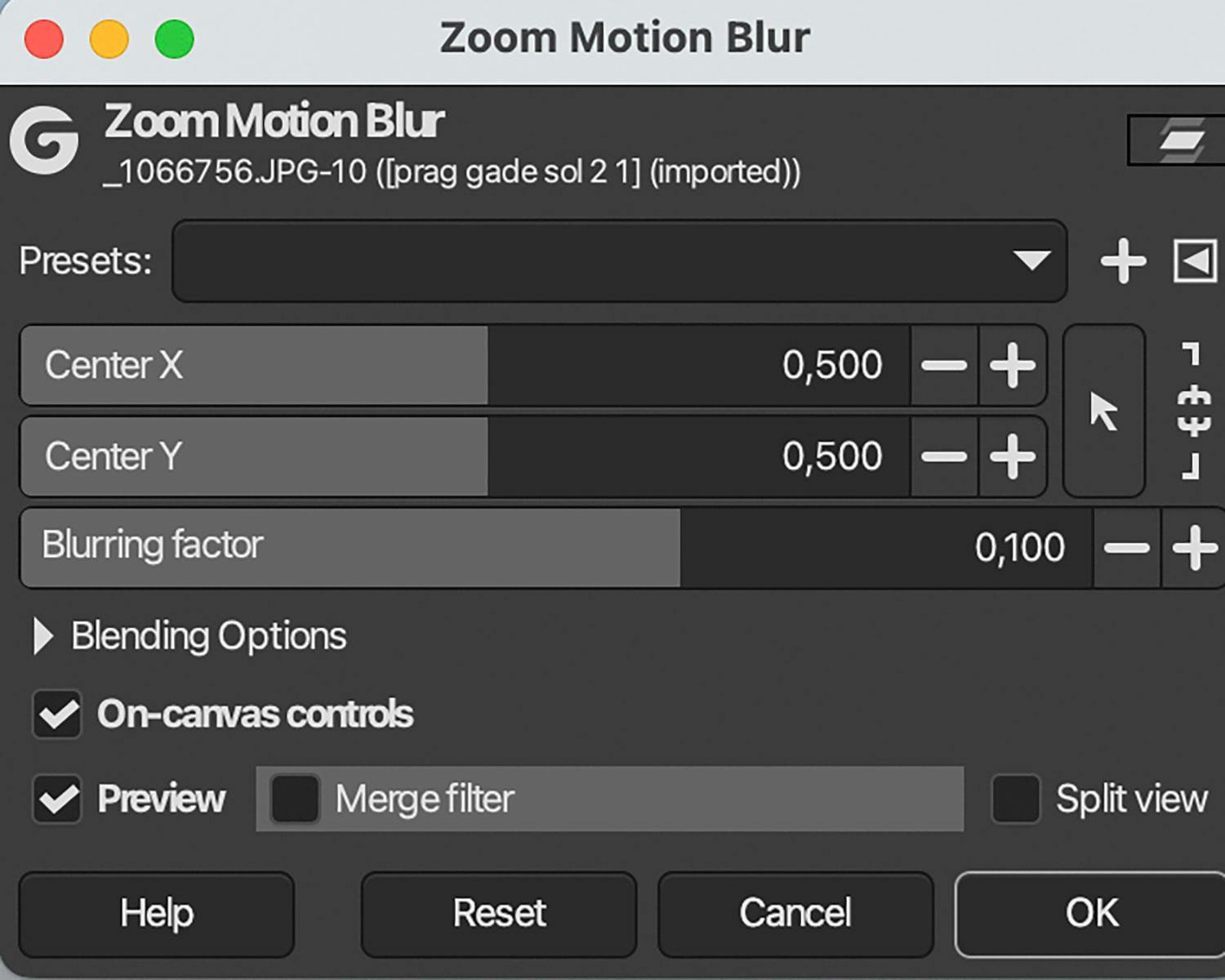
Avancerede effekter
Der er adgang til et stort udvalg af effekter med mulighed for at kontrollere udtrykket nøje. Resultaterne er ofte flotte, dog kan det ske, at behandlingen bliver krævende for computeren. Vi har oplevet, at det tog fem timer at tilføje en effekt.
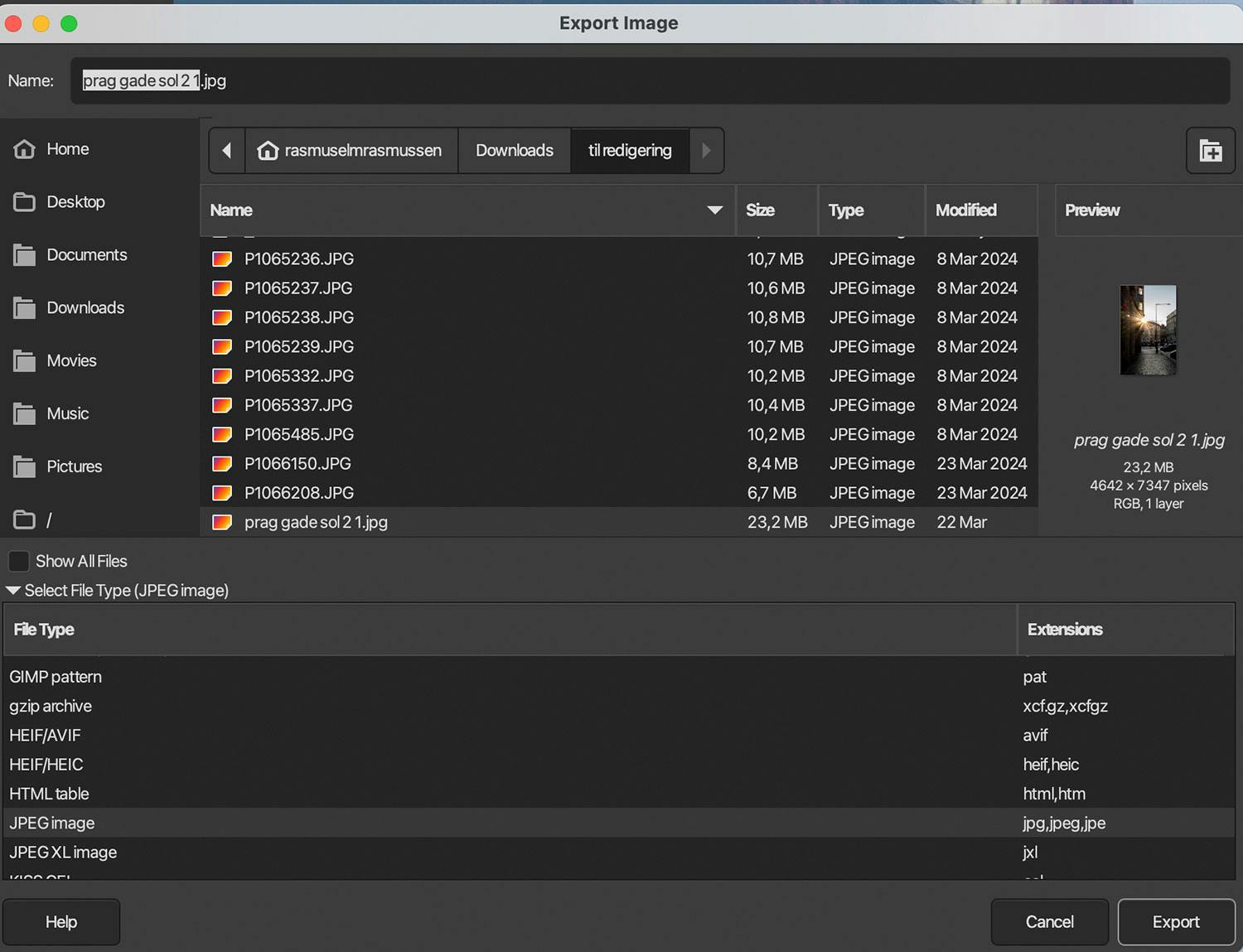
Stort antal filtyper
GIMP kan importere et stort antal forskellige filformater, herunder psd-filer fra Photoshop, så man kan arbejde videre med lagredigering. De færdige billeder kan eksporteres til et stort udvalg af filtyper, herunder gif, eps, heif og mange andre.
Når du vil nemt i mål
Skylum Luminar Neo
Luminar Neo kan fås for et relativt beskedent engangsbeløb, men tilbyder flere funktioner end computerens redigering, større brugervenlighed end gratis programmer og avanceret AI, som kan skabe flotte resultater i et snuptag.
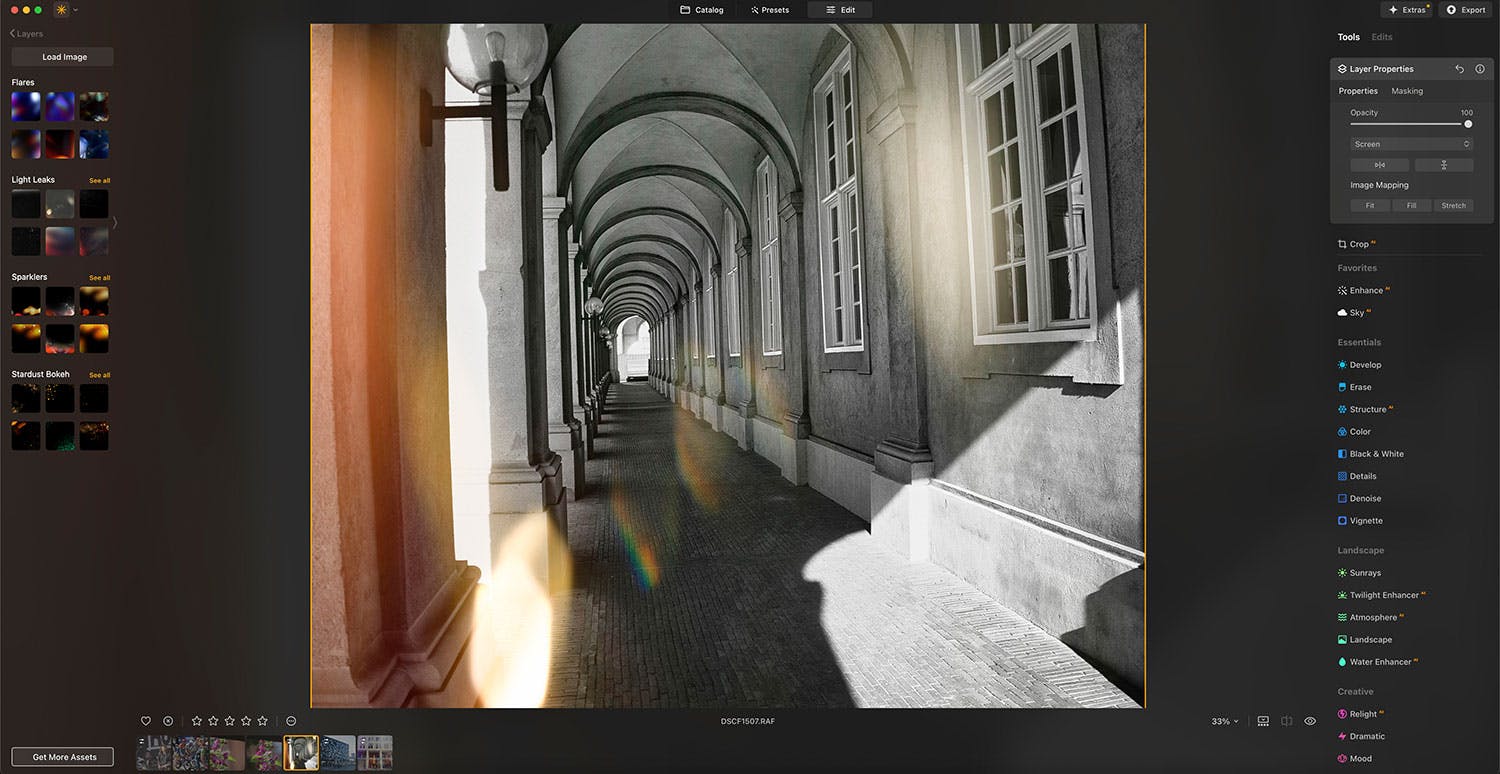
Du kan konvertere raw-filer direkte i Luminar og arbejde med billedlag, bl.a. i form af færdige effekter, som du kan påføre med et par klik.
3 smarte funktioner
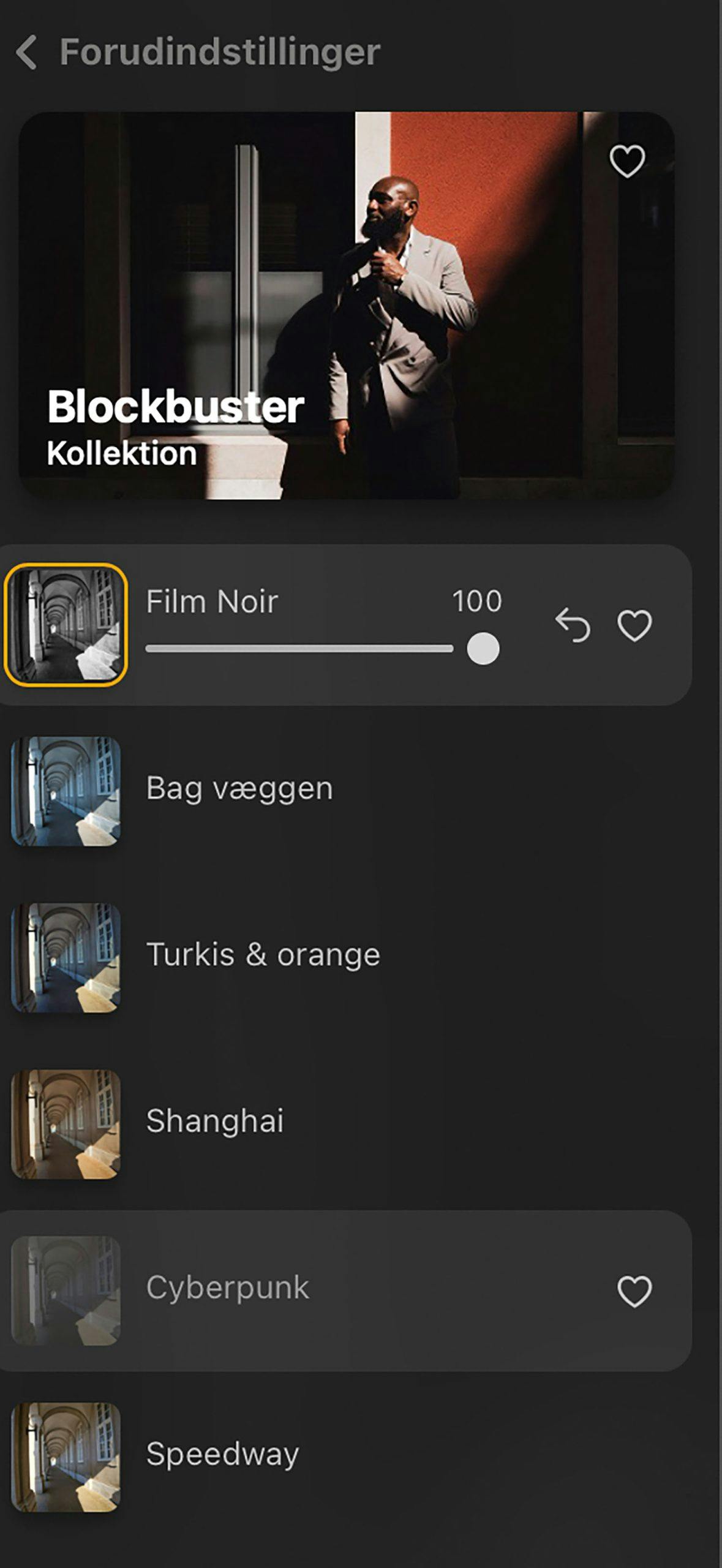
Skyd genvej med presets
Under fanen Presets er der AI-presets, tilpasset dit foto. Justering af lys, kontrast, detaljer, farver m.m. er afstemt dit motiv. Du skal blot indstille, hvor kraftigt det skal tage fat. Det er en hurtig måde at nå et flot resultat.
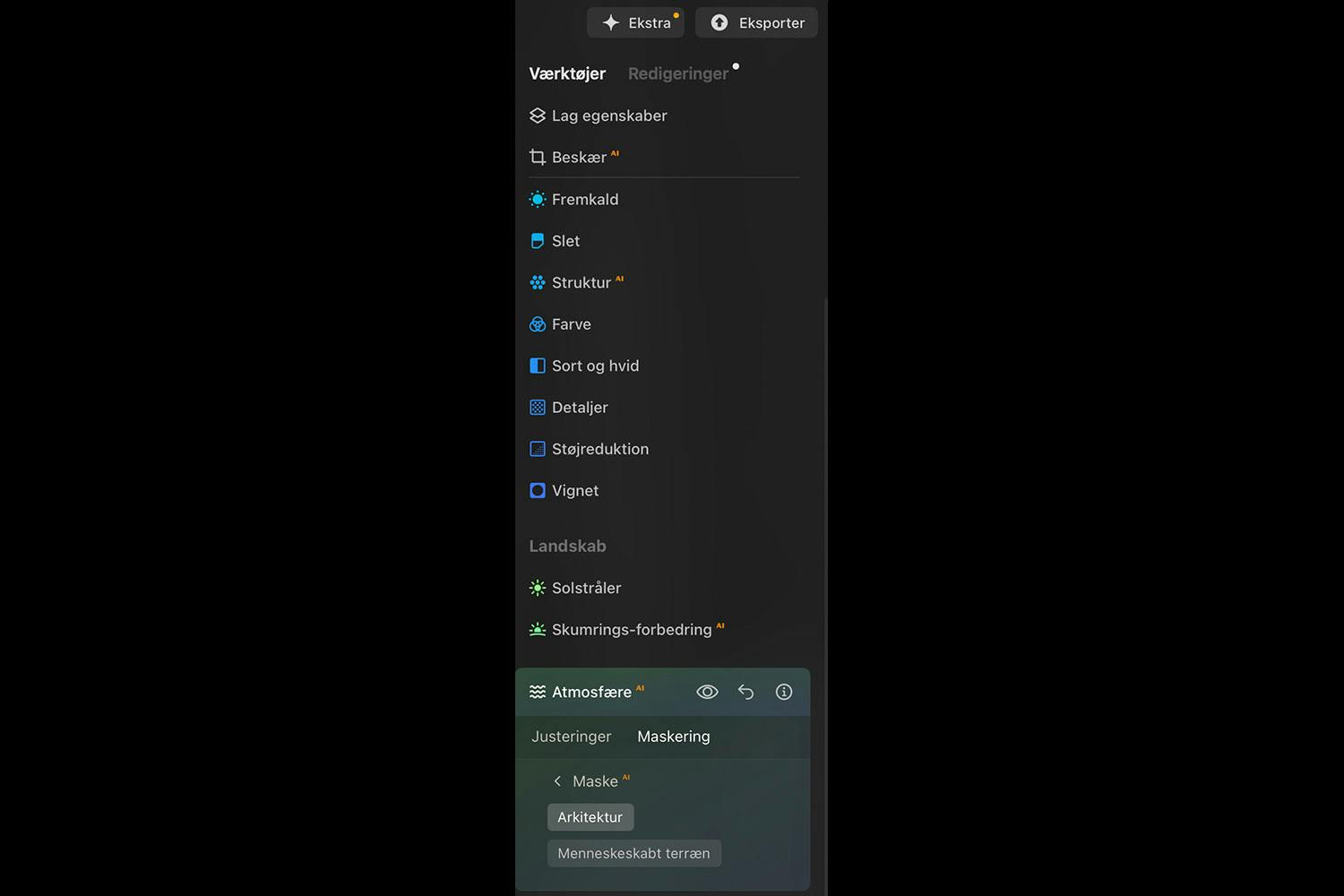
Tilpasset redigering
Programmet tilpasser redigeringsmulighederne, så de passer specifikt til dit foto. Er det et landskab, er der ikke behov for retouchering. Så får du i stedet værktøjer til automatisk at markere og redigere himmel, vand m.m.
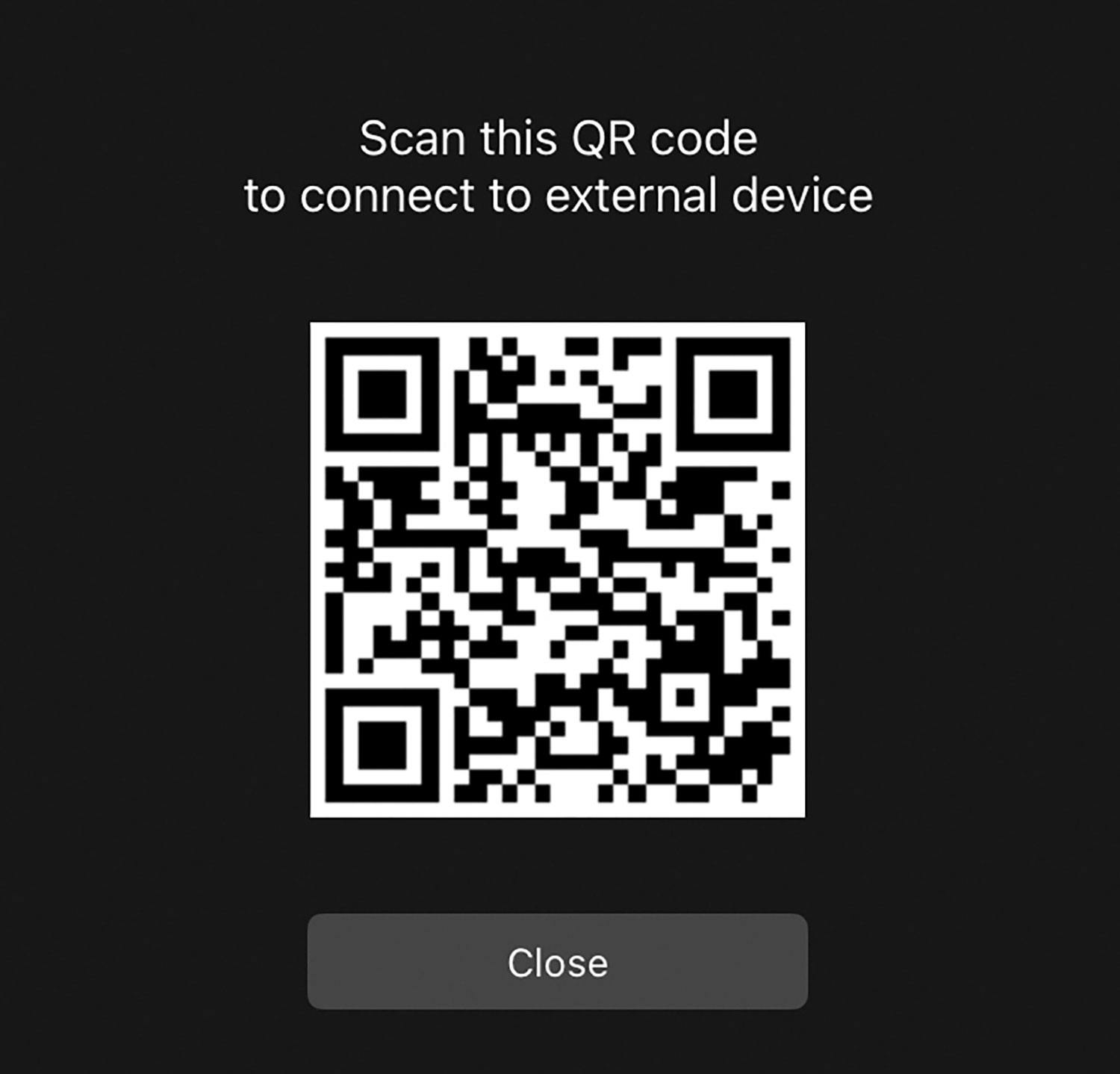
Direkte til telefonen
I Luminar kan du sende dit billede direkte til telefonen for fx at dele det på Instagram. Vælg Luminar Share under eksport, scan en QR-kode, så overføres billedet. Der findes også en app til Luminar, som gør det muligt at redigere på telefonen.

Når du vil det hele
Lightroom Classic
Det populære redigeringsprogram er en gennemført alt-i-en-pakke med både raw-konvertering, masser af manuelle indstillinger, AI-funktioner, billedbibliotek og lager i skyen. Prisen er dog høj, og du kan ikke arbejde med lag.
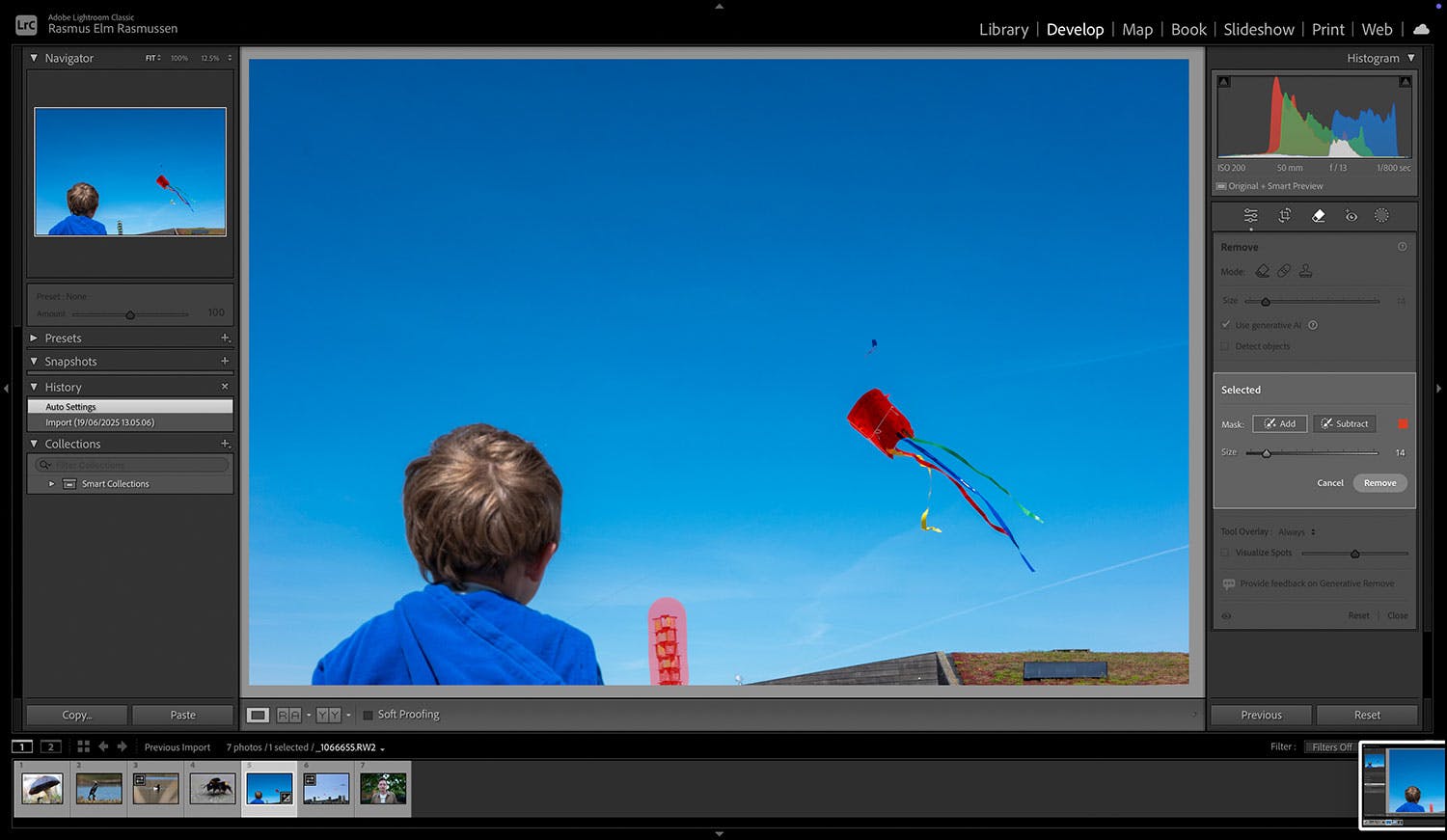
Forstyrrende genstande fjernes nemt ved at vælge viskelæder, markere dem og trykke Remove.
3 smarte funktioner
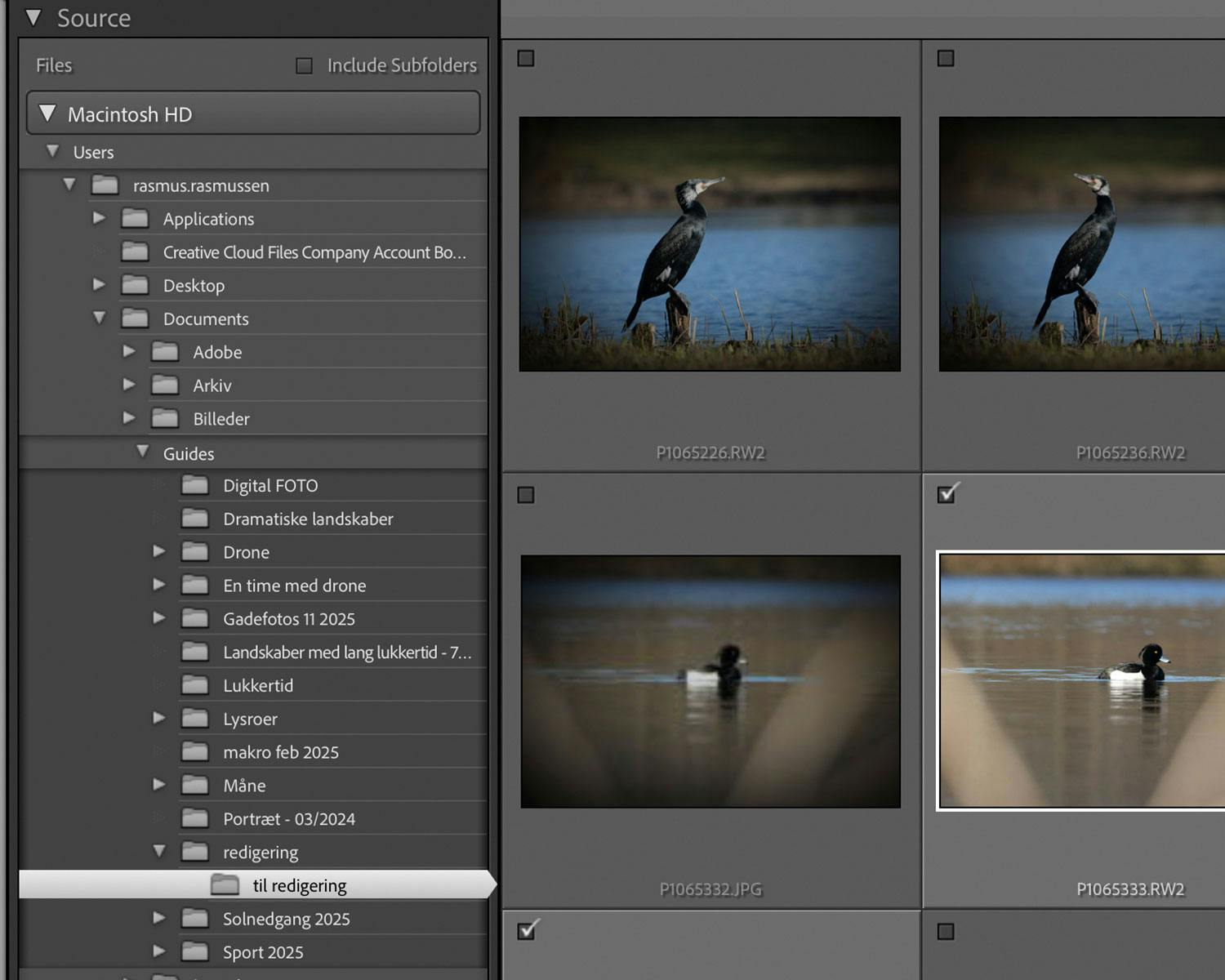
Billedbibliotek
Programmet er godt til at holde orden i fotos. Under Library er dit billedbibliotek. Her kan du finde de billeder, du har arbejdet med, kategoriseret efter tags, flag, stjerner m.m. Under fanen Map kan du se, hvor i verden billeder er taget.
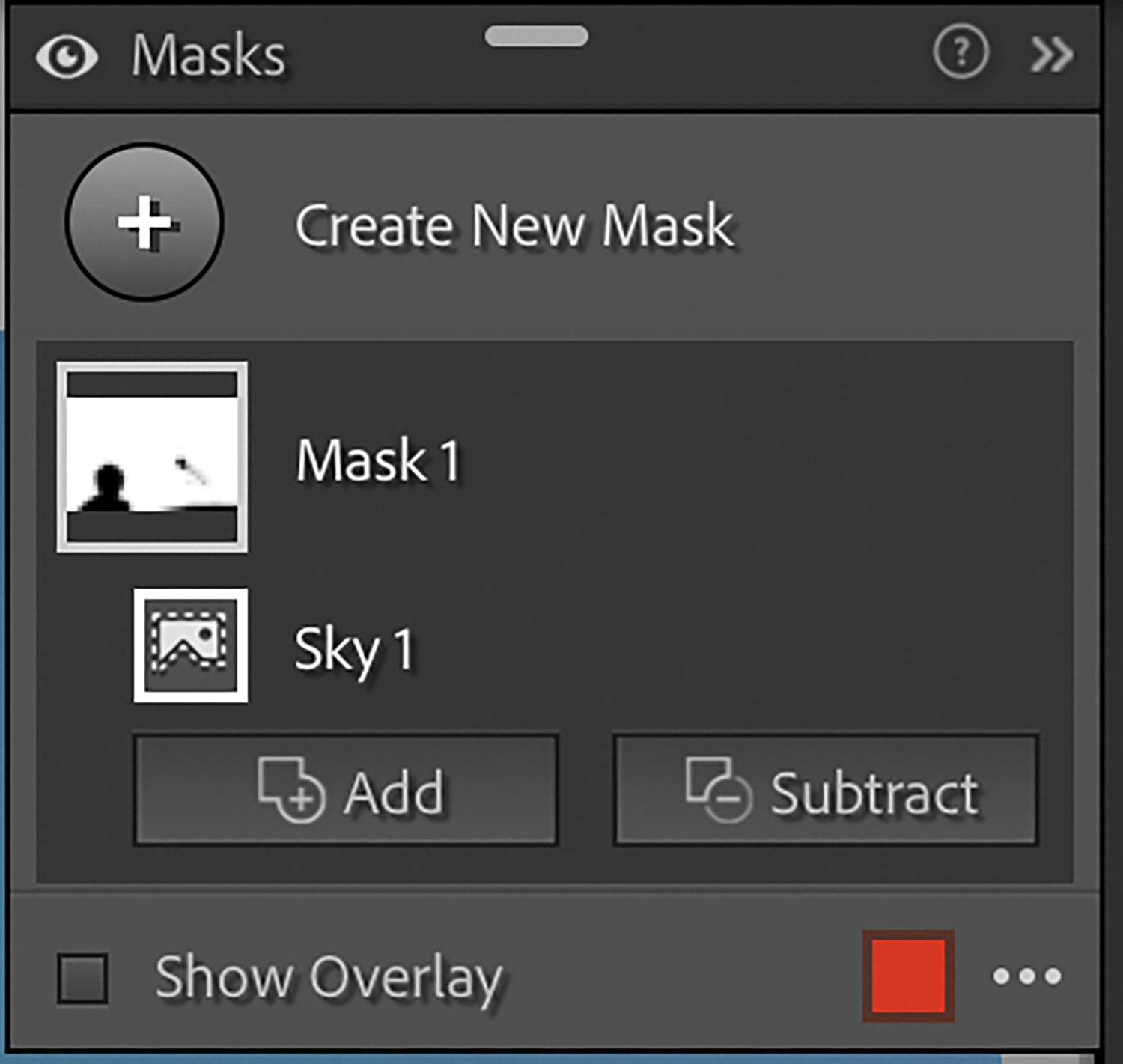
Lokale redigeringer
Der er rig mulighed for at oprette masker, så du kan lave redigeringer på bestemte dele af billedet. Du kan optegne maskerne manuelt eller udnytte automatiserede funktioner, der selv markerer ansigter, landskab, himmel og meget andet.
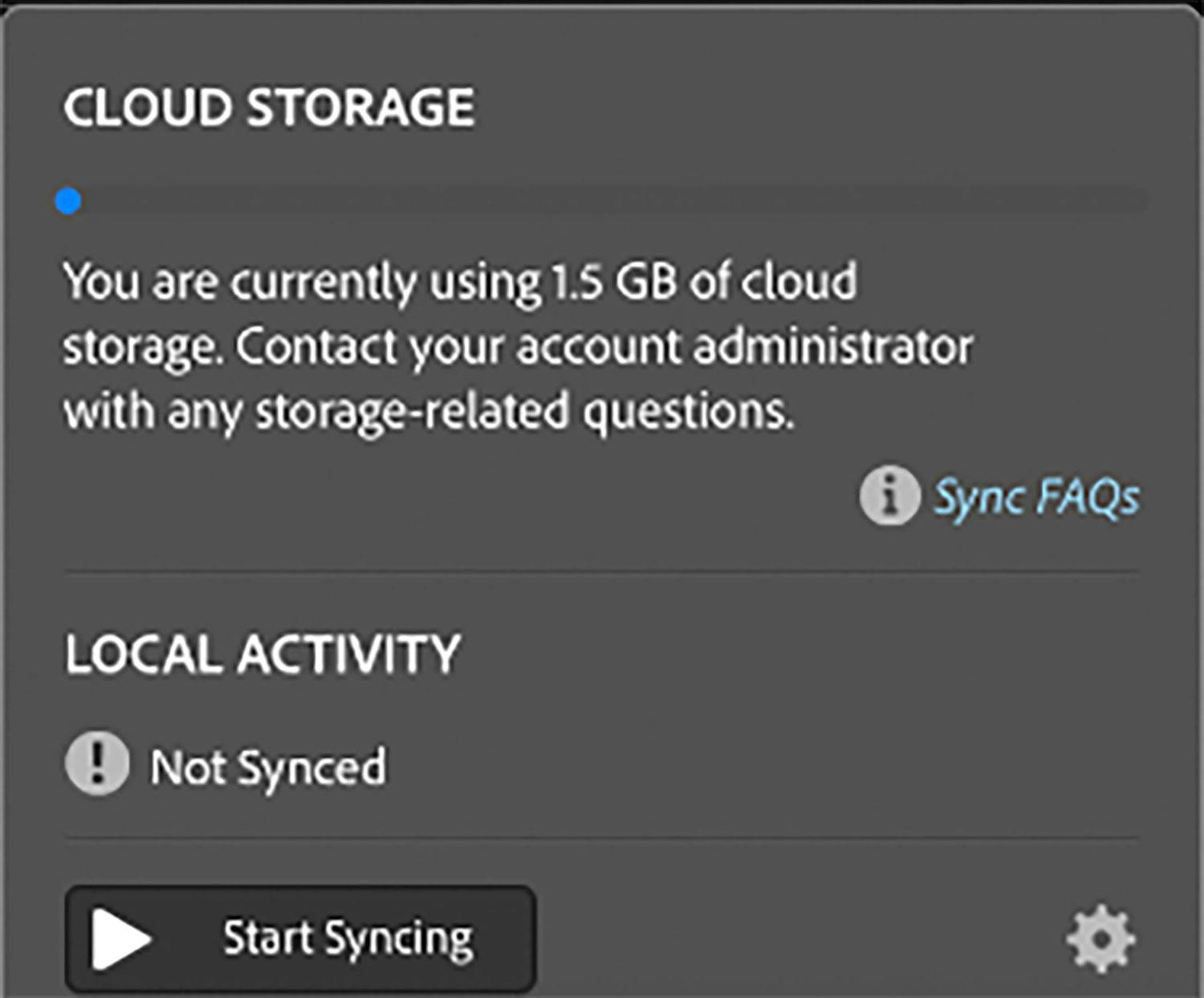
Send billeder i skyen
Med et abonnement på Lightroom følger lagerplads på nettet. Ved at synkronisere Collections til skyen får du både en sikkerhedskopi og mulighed for at redigere på andre enheder. Lagerpladsen har du dog kun, så længe du betaler abonnement.
Når de små detaljer tæller
Capture One
Når kun den fineste raw-konvertering er god nok, og du vil styre farvetonerne til mindste detalje, er der grund til at overveje Capture One, som især til portrætfotografering tilbyder værktøjer, som ikke fås andre steder.
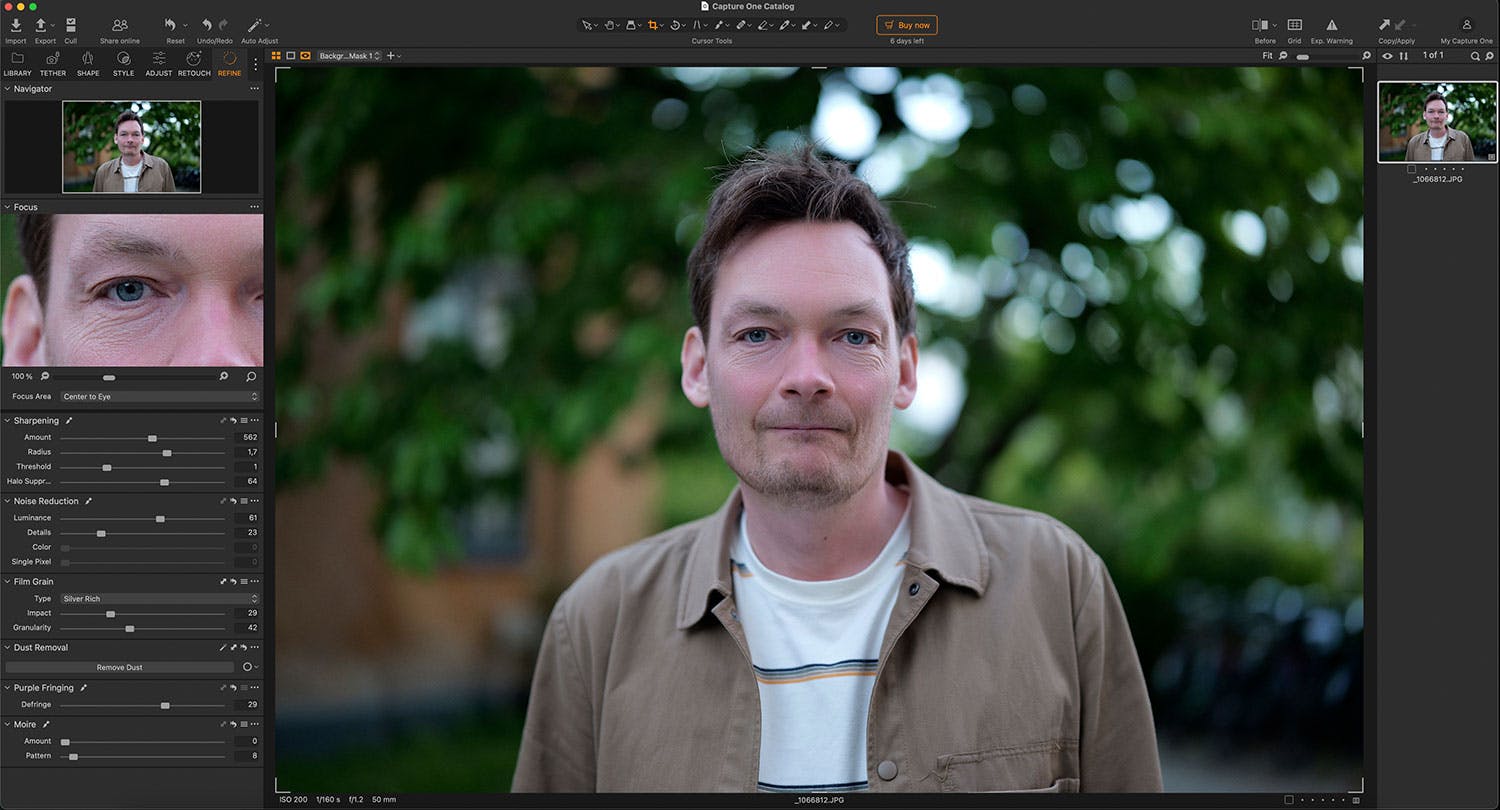
I menuen Refine kan du dykke ned i detaljerne og slibe til i en grad, hvor konkurrenterne ikke kan være med.
3 smarte funktioner
Skyd til pc-skærmen
Ønsker du at få fotos direkte ind på computeren og op på en stor skærm, kan du forbinde dit kamera med et kabel til computeren. I Capture One er denne funktion integreret, og der er endda mulighed for at arbejde med flere kameraer på en gang.
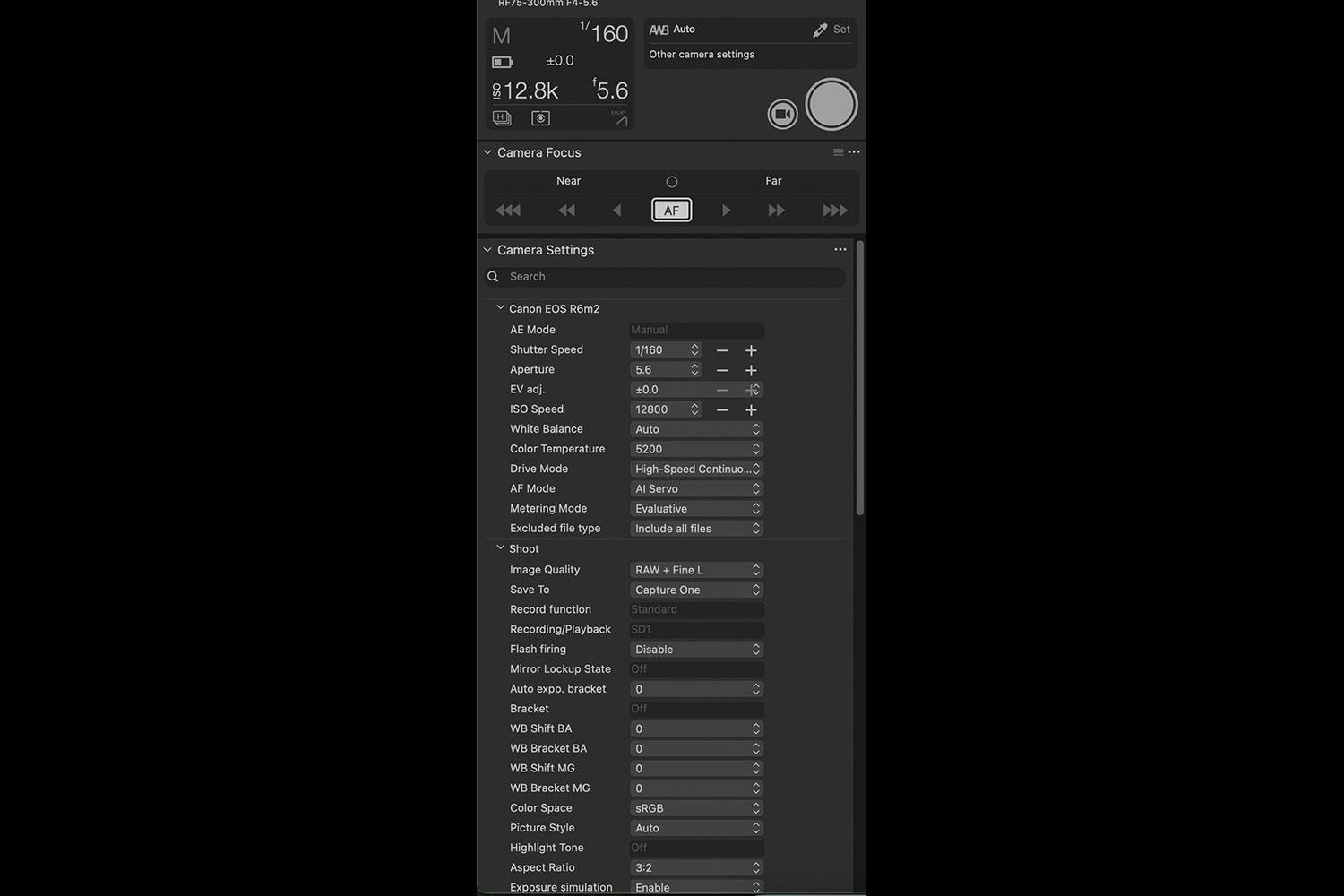
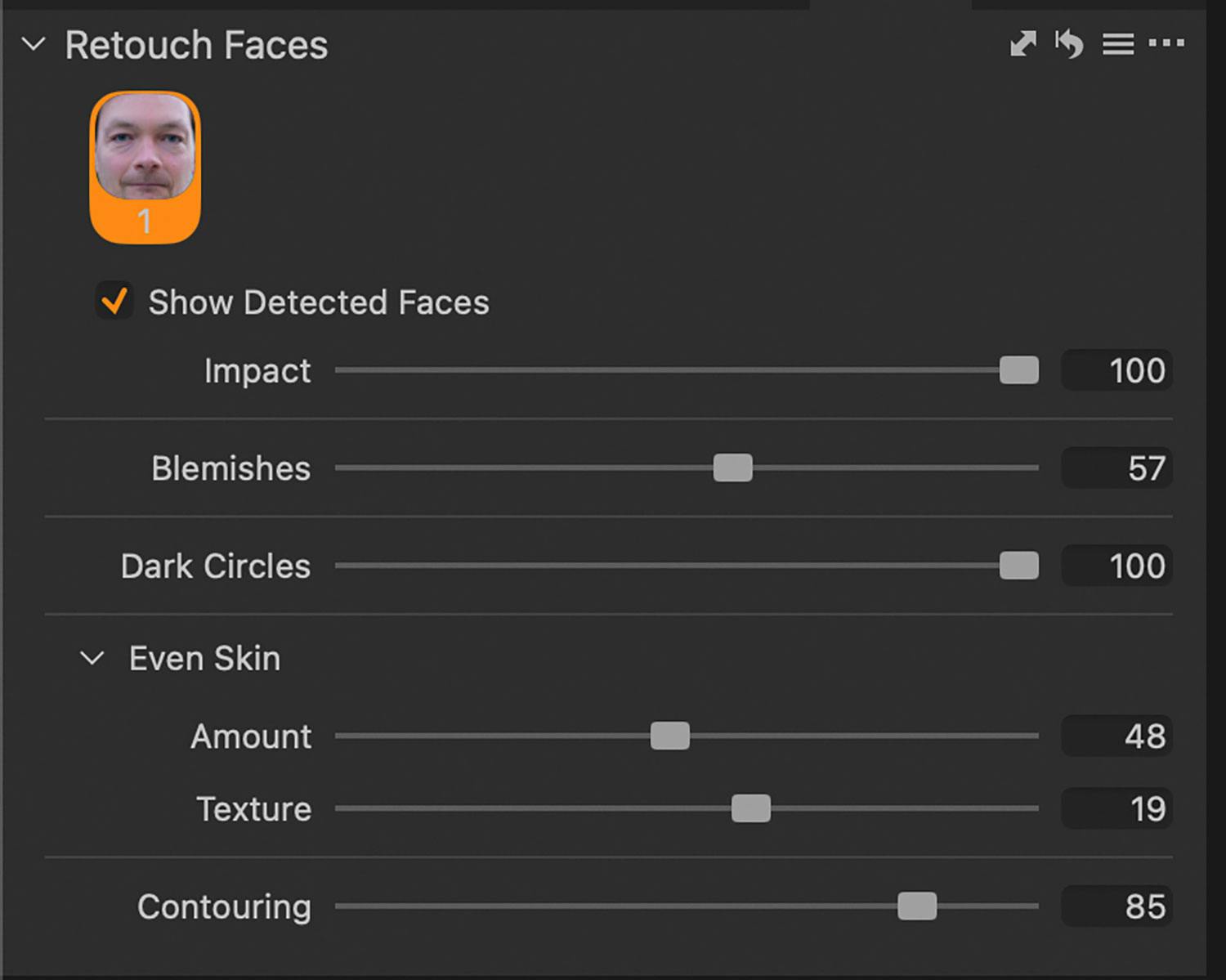
Naturlig forskønnelse
Det er nemt at foretage effektfuld men diskret retouchering, som ser meget naturlig ud. I modulet Retouch er der automatiserede funktioner til at fjerne pletter, mørke rande, glatte hud og stramme op på ansigtsformen.
Del dine redigeringer
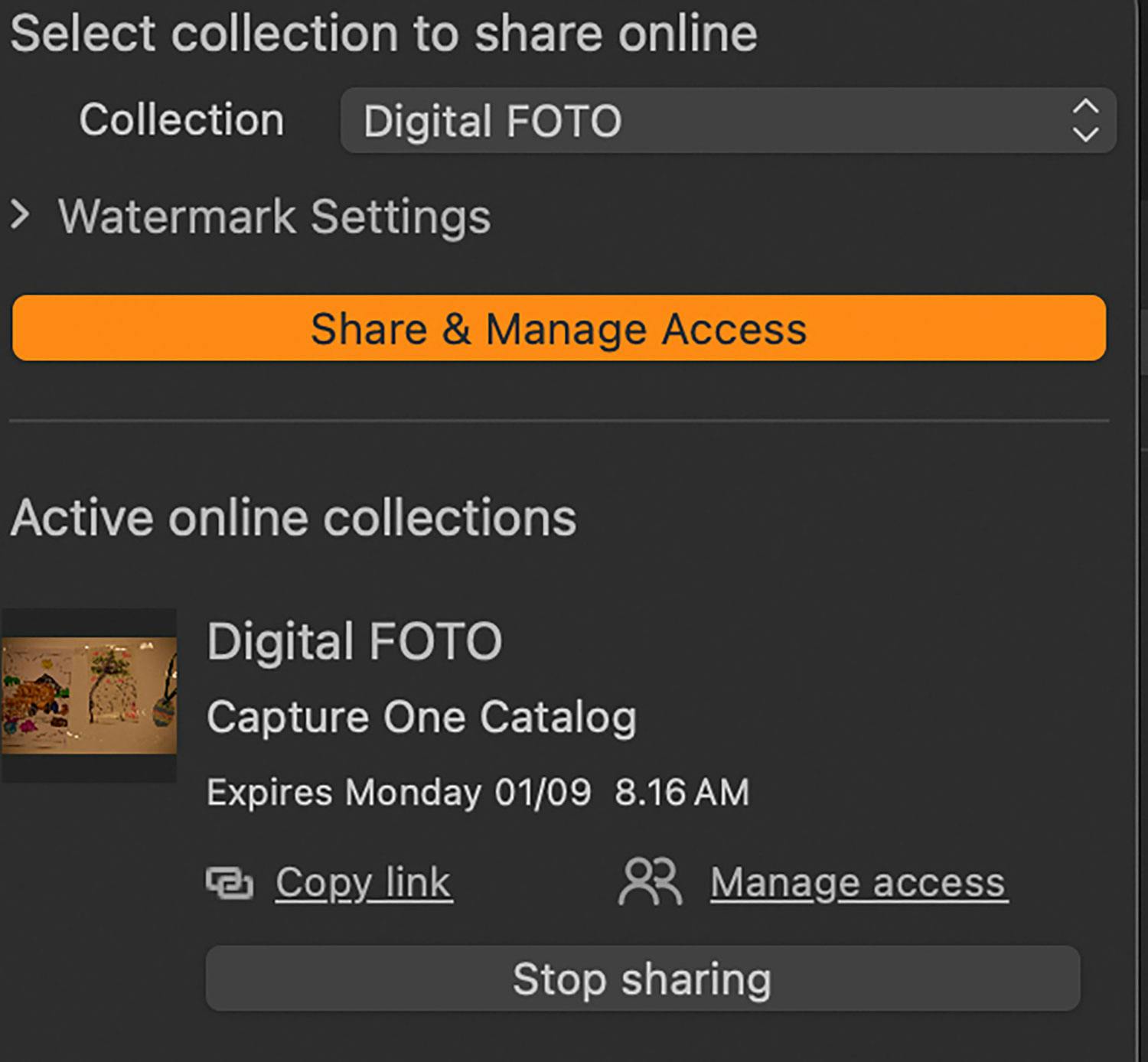
Med funktionen Capture One Live får du et link, som du kan dele med andre, så de kan se billeder, du arbejder med, på deres telefon eller computer. Der findes desuden en app til iPad, hvor du har mange af de samme funktioner som på pc’en.