
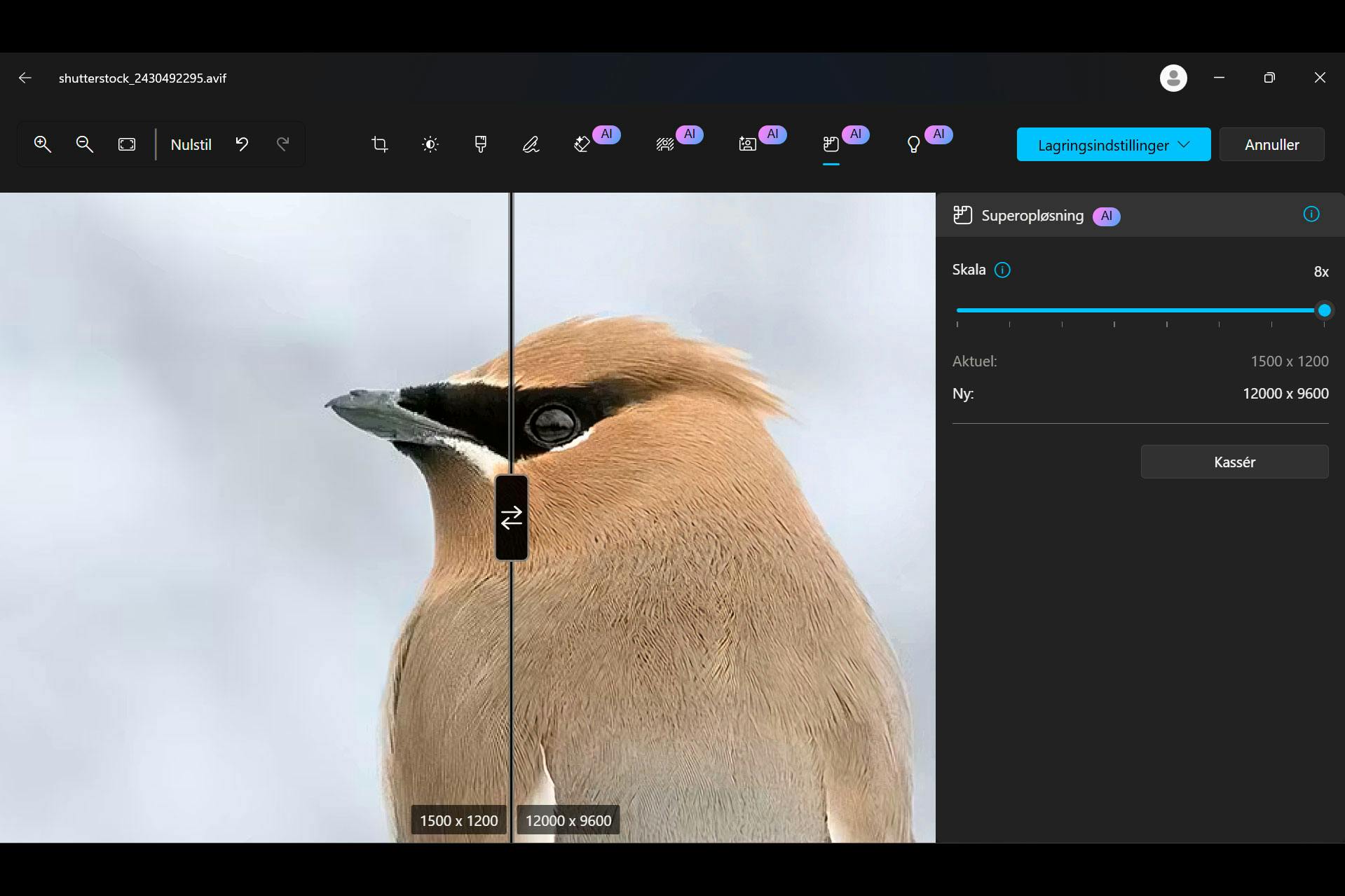
Microsoft har netop rullet en række kraftfulde AI-opdateringer ud til Fotos-appen i Windows 11.
Den mest slagkraftige er Superopløsning, som kan gøre lavtopløste og grynede billeder knivskarpe.
Det er dog ikke alle Windows-brugere, der får adgang til funktionen.
Læs med her og find ud af, om du er kvalificeret til den.
Vi fortæller dig også, hvordan du alligevel kan opskalere dine billeder gratis, hvis din Windows-computer ikke tillader, at du bruger Superopløsning.
Giv dine billeder højere opløsning
Hvis du har gamle digitale feriefotos fra de tidlige 00’ere eller et billede, du har gemt fra sociale medier i lav kvalitet, har appen Fotos i Windows 11 nu fået en funktion, der kan forvandle de pixelerede skud til knivskarpe billeder. Den nye funktion hedder Superopløsning og bruger kunstig intelligens til at analysere dine fotos og tilføje pixels, så de kan skaleres op til otte gange deres oprindelige størrelse.
Et foto på 1.500 x 1.200 pixels kunne vi skalere helt op til 12.000 x 9.600 pixels. Vi åbnede det med Fotos-appen, trykkede på Rediger og klikkede på ikonet til Superopløsning.
Det tog nogle sekunder for programmet at behandle billedet. Efterfølgende kunne vi se forskellen på det oprindelige og det redigerede billede ved at trække det ene ind over det andet. Der var sket en markant forbedring i skarpheden. Er du tilfreds med resultatet, trykker du blot på Lagringsindstillinger og vælger enten at gemme billedet, gemme det som en kopi eller kopiere det til udklipsholder.
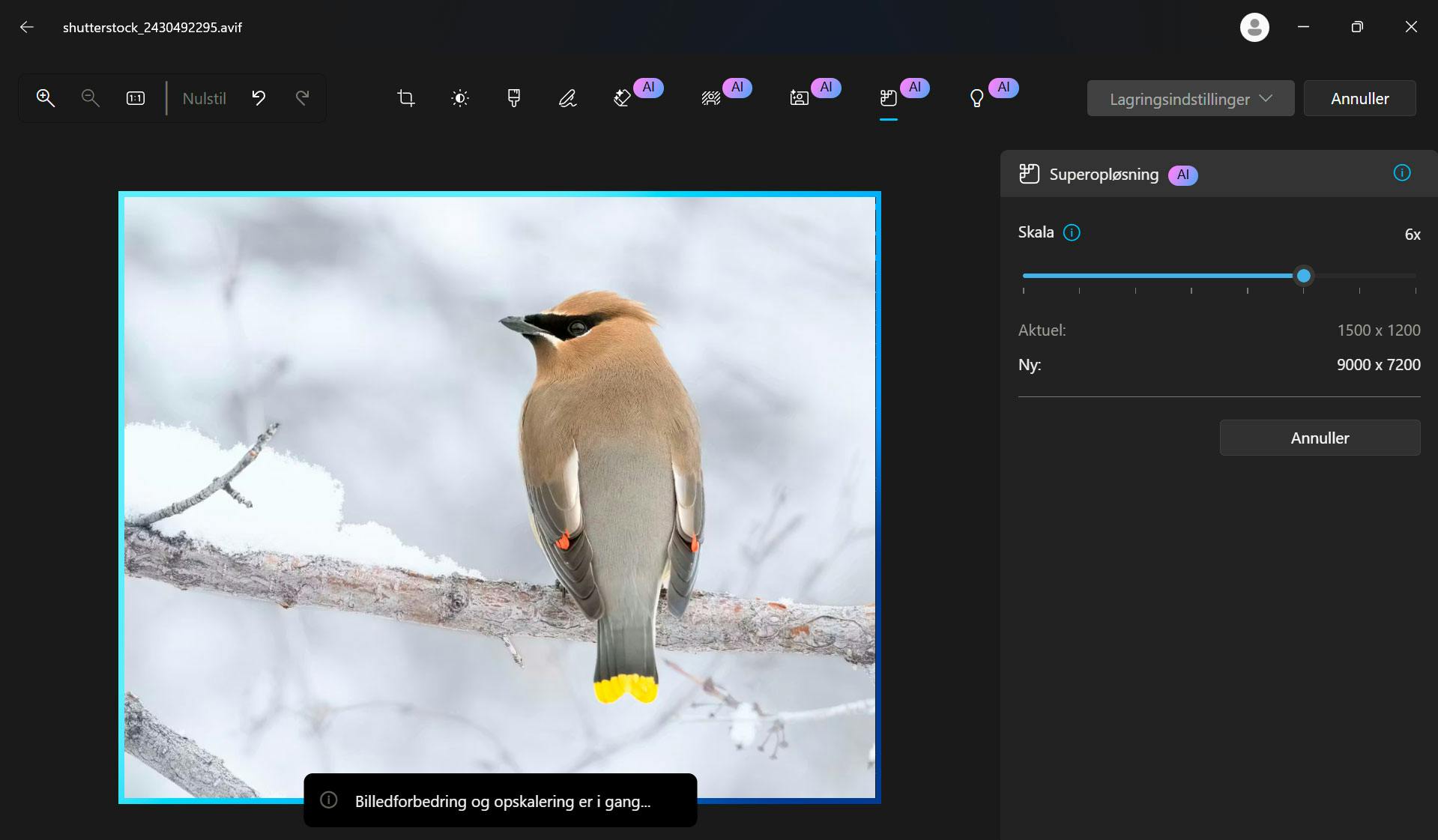
Du kan vælge, hvor mange gange antallet af pixels i dit billede skal forøges, med otte gange som det maksimale.
Kan du bruge Superopløsning?
Om du kan køre Superopløsning, kommer an på din computer. Den skal være en af de forholdsvis nye Copilot+-modeller, der har en særlig chip – fx en Snapdragon X Elite-processor – til at afvikle AI-opgaver. Superopløsning er indtil videre forbeholdt disse computere, men der er en chance for, at funktionen på et senere tidspunkt kommer til ældre Windows 11-computere.
Hvis din computer understøtter Superopløsning, vil ikonet til funktionen være synligt i Fotos-appen.
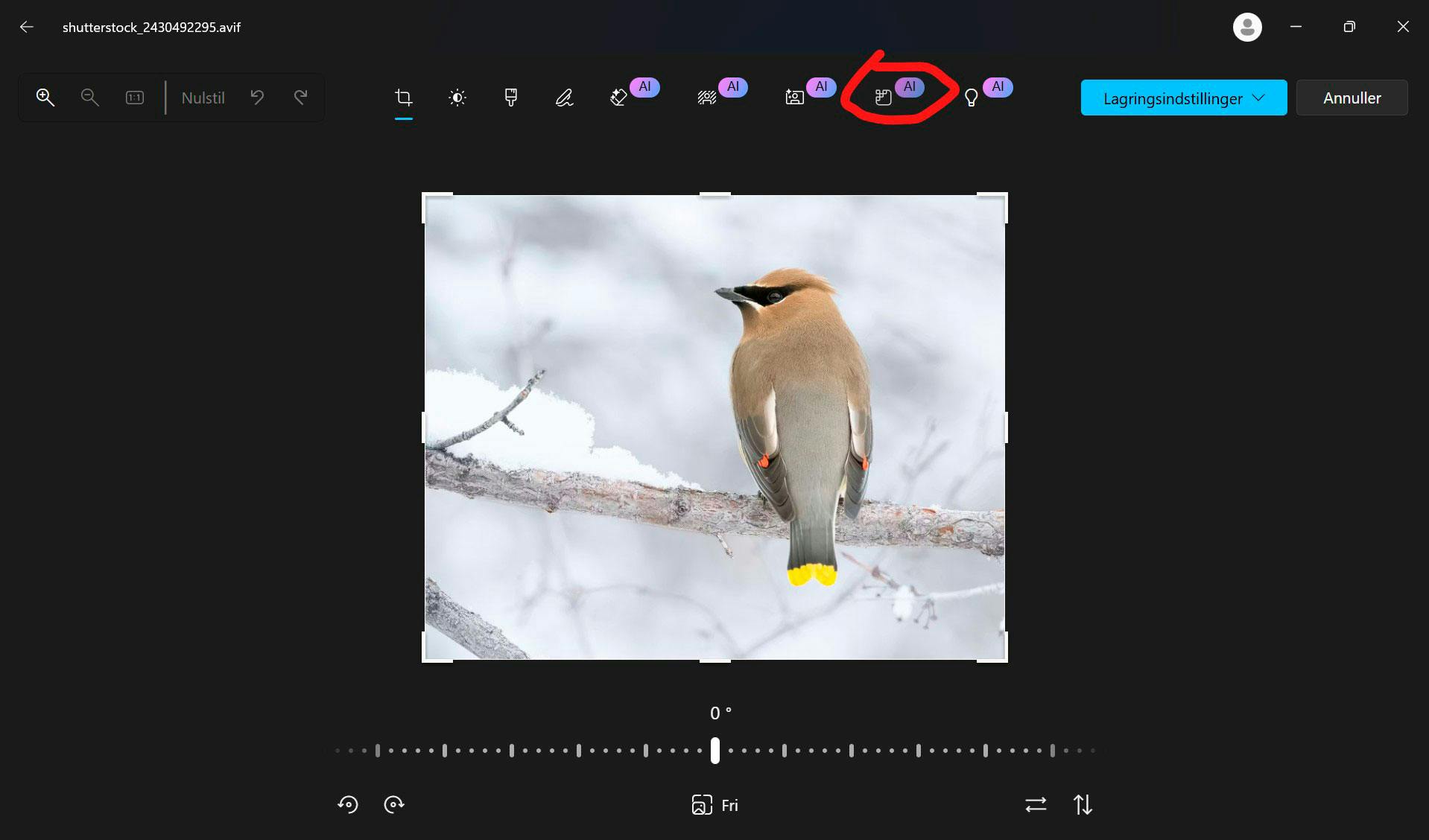
Sådan ser ikonet til Superopløsning ud.
De bedste alternativer, hvis du ikke kan få Superopløsning i Windows
Fortvivl ikke, hvis din computer ikke har den nyeste AI-chip. Der findes fremragende alternativer, som kan præcis det samme – nogle endda bedre:
Upscayl: Dette er det bedste gratis alternativ til Windows. Programmet installeres lokalt og bruger din computers grafikkort. Det er utrolig brugervenligt og kan ofte levere resultater, der matcher Microsofts egen løsning. Du kan hente Upscayl her.
Adobe Lightroom: Hvis du har et Adobe-abonnement, er funktionen Super Resolution i Lightroom en glimrende løsning. Højreklik på dit billede, vælg Enhance og markér Super Resolution. Det fordobler bredden og højden (4x pixels i alt) og fungerer på både RAW-filer og JPEG. Funktionen er også tilgængelig i Lightroom Classic i sektionen Detail.
Adobe Photoshop: Her kan du bruge Generative Upscale, som analyserer billedet og tilsætter nye pixels. Man kan vælge mellem flere forskellige algoritmer, bl.a. Topaz' effektive teknologi.
Topaz Photo AI: Topaz er kendt som det bedste værktøj til opskalering. Det kan ikke bare opskalere, men er også effektivt til at fjerne digital støj og redde billeder, der er en smule ude af fokus.
Online-værktøjer: Hvis du ikke vil installere noget, findes der webbaserede tjenester som fx Pixelbin eller Magnific. Vær dog opmærksom på, at du her uploader dine billeder til en sky, i modsætning til Windows Fotos, hvor alt bliver på din egen maskine.