Photoshop er fuld af stærke redskaber til at redigere billeder, men det er også kendt for en stejl læringskurve.
Det kan tage årevis at lære at mestre dets mange funktioner. Eller sådan har det i hvert fald hidtil været.
En AI-assistent er nemlig flyttet ind, og den gør det pludselig muligt for enhver at lave avancerede redigeringer, uden noget kendskab til billedbehandling.
Men er den rent faktisk brugbar eller blot en gimmick? Vi tog et kig på den nye AI-assistent i Photoshop.
Indtil videre kun på web og mobil
Opdateringen med den nye AI-assistent er indtil videre tilgængelig i Photoshop-appen til mobilen og i den webbaserede udgave af programmet. Den er stadig i beta og derfor ikke helt flyvefærdig endnu. Vi regner dog med at se den klar i desktop-udgaven af Photoshop inden længe.
Hurtig vej til komplekse redigeringer
Når du bruger den webbaserede version, er der i sidepanelet til højre et ikon med en taleboble. Tryk her og AI-assistenten åbnes. I tekstfeltet kan du skrive, hvad du ønsker ordnet.
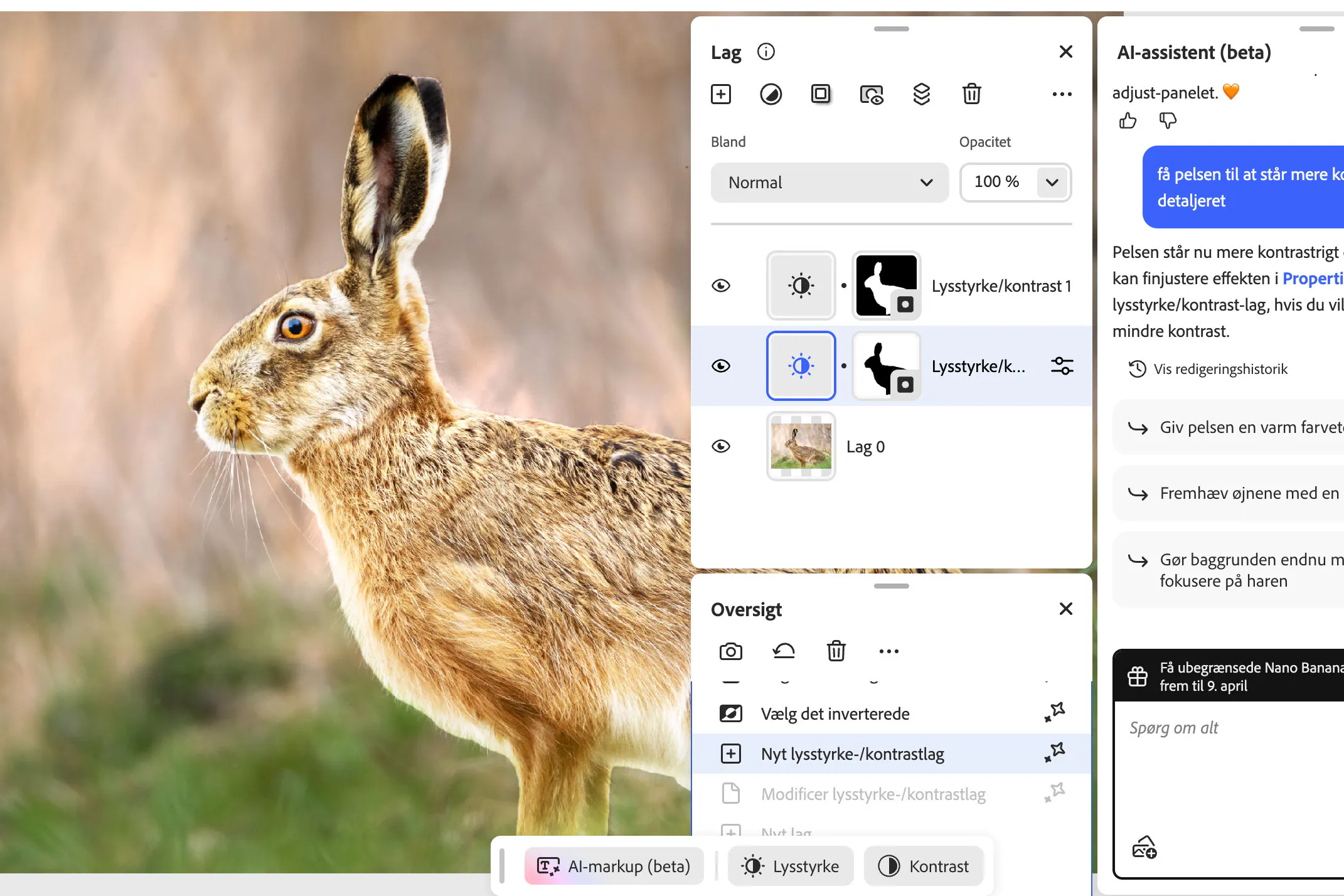
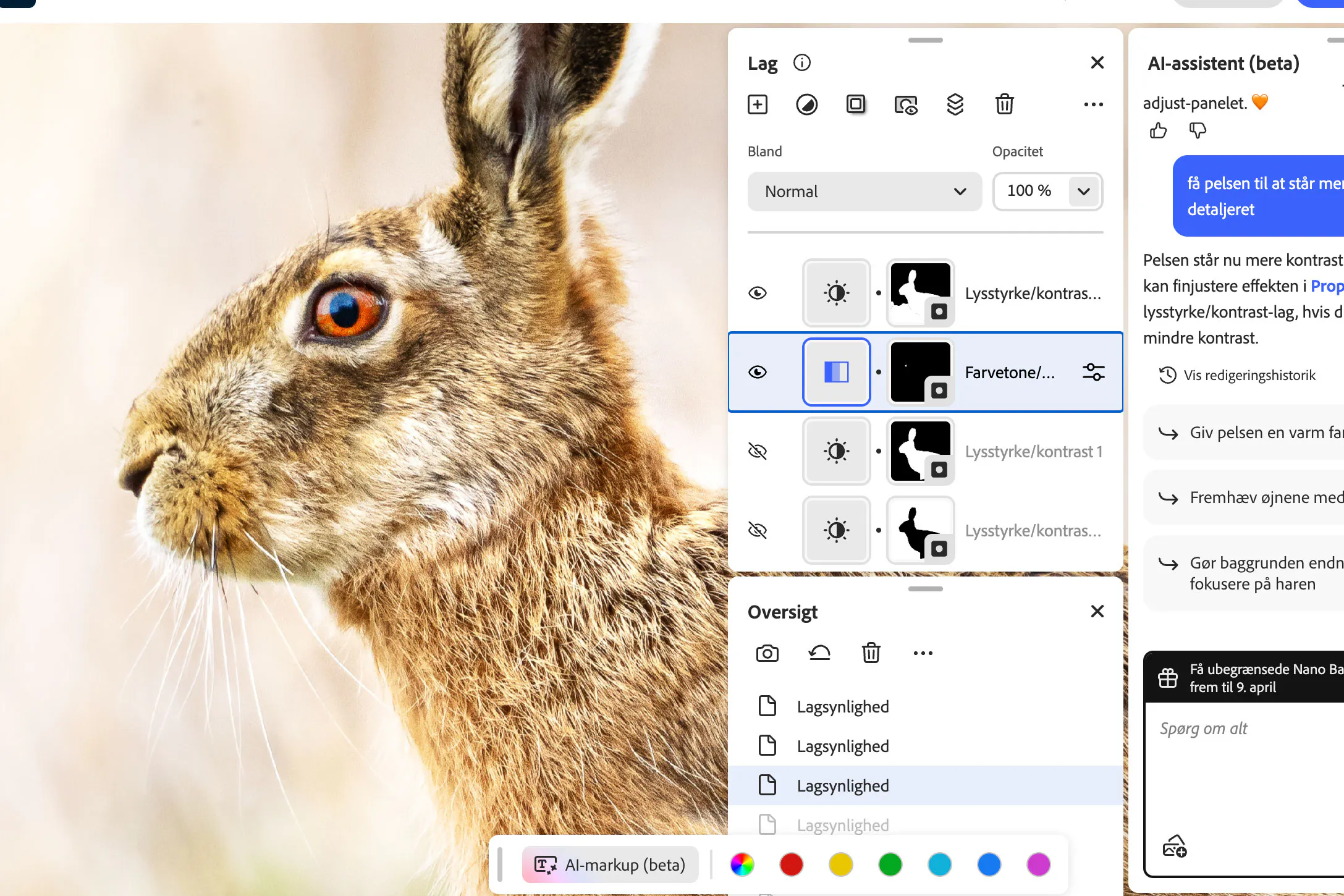
Vi tog udgangspunkt i et billede af en hare. Vi ville gerne have, at den stod stærkere frem og bad derfor Photoshop gøre baggrunden mørkere. Photoshop oprettede et lag på haren og skruede ned for lysstyrken og op for kontrasten. Et kontrolpanel med skydeknapper til de pågældende parametre dukkede op, så vi selv kunne finjustere.
Assistenten bruger de værktøjer, der allerede findes i Photoshop. Den gør i princippet ikke noget, vi ikke selv ville kunne have gjort, men den gør det hurtigt. Man kan derfor spare noget tid. For dem der ikke i forvejen er så vant til at bruge Photoshop, kan det samtidig være en måde at lære værktøjerne at kende.
Assistent med udfordringer
De udfordringer, vi selv kan opleve, når vi arbejder med komplicerede redigeringer, har assistenten dog også.
Harens ben var delvist dækket af græs, og Photoshop var ikke i stand til at lægge en maske, der tog højde for dette. Derfor forsvandt det nederste af benene i redigeringen.
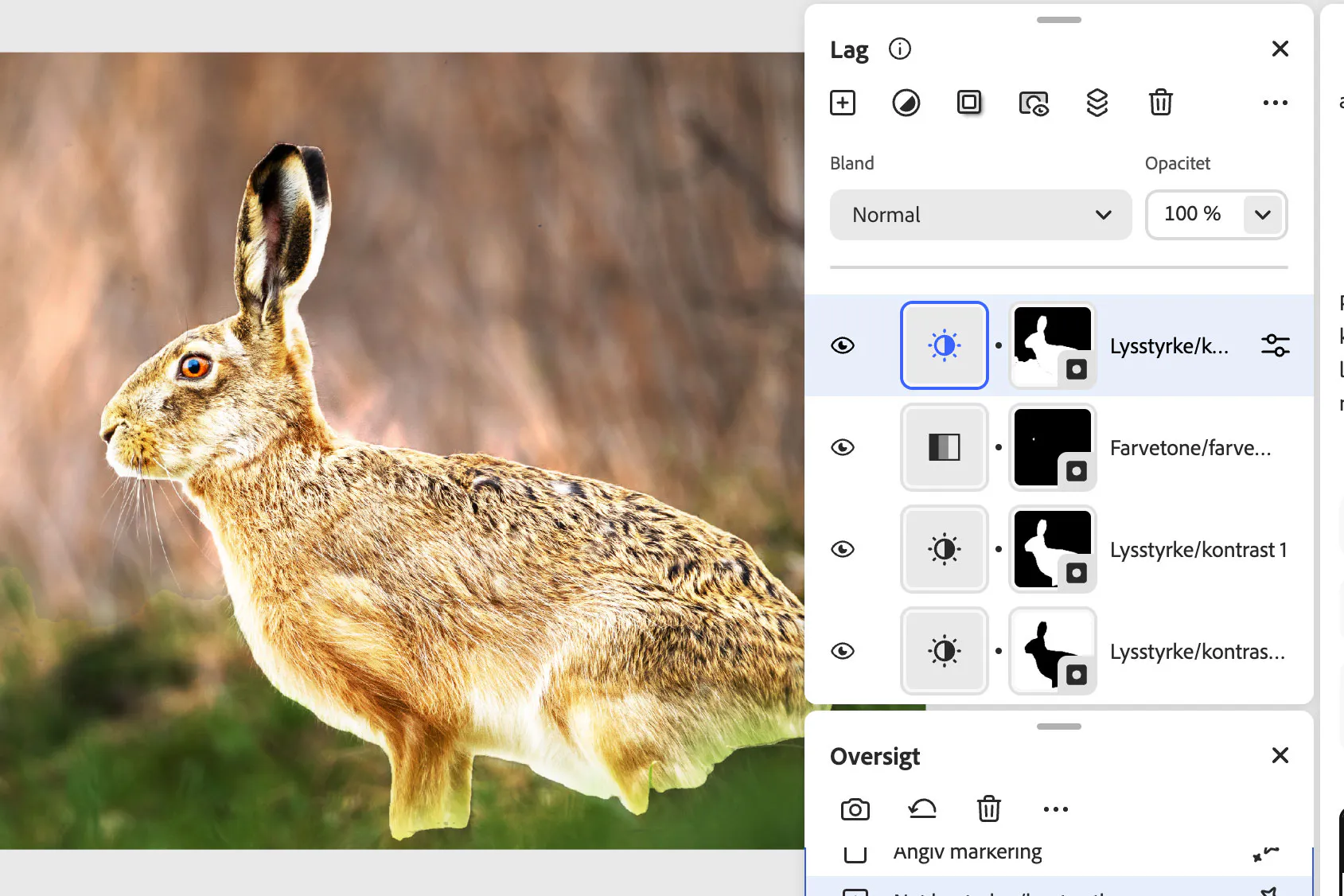
Da vi bad AI-assistenten om at styrke definitionen i harens pels, var resultatet heller ikke helt i skabet. Farvetonen fik en sær glød og en svag kontrast. Det kunne vi dog selv rette til med de tilgængelige skydeknapper.
En god læremester
Vi ville gerne have, at øjnene stod meget tydeligt frem og fik en stærkere farve, men det kunne AI-assistenten ikke klare for os. Den fortalte os, at den ikke var i stand til at registrere øjet og lægge en maske på det.
I stedet prøvede vi at spørge, hvordan vi selv kunne gøre det. AI-assistenten er nemlig ikke kun i stand til at løse de opgaver, man beder den om; den kan også forklare dig, hvordan du selv gør det.
Den gav os en udførlig forklaring på, hvad vi skulle gøre – for eksempel at vælge lasso-værktøjet og tegne øjet op. Der var direkte links til alle de værktøjer, den nævnte i opskriften, og derfor var det meget nemt selv at udføre arbejdet.
På den måde er assistenten et meget pædagogisk værktøj, og i virkeligheden er det her, den har sin største styrke. Når den selv skal udføre redigeringerne, er der for mange mærkværdigheder og fejl på nuværende tidspunkt til, at det dur til andet end meget grov redigering, men som en instruktør, der hjælper dig til selv at forstå værktøjerne og lære at klare opgaverne selv, er den ret suveræn.
Sæt AI-indhold ind, hvor du ønsker
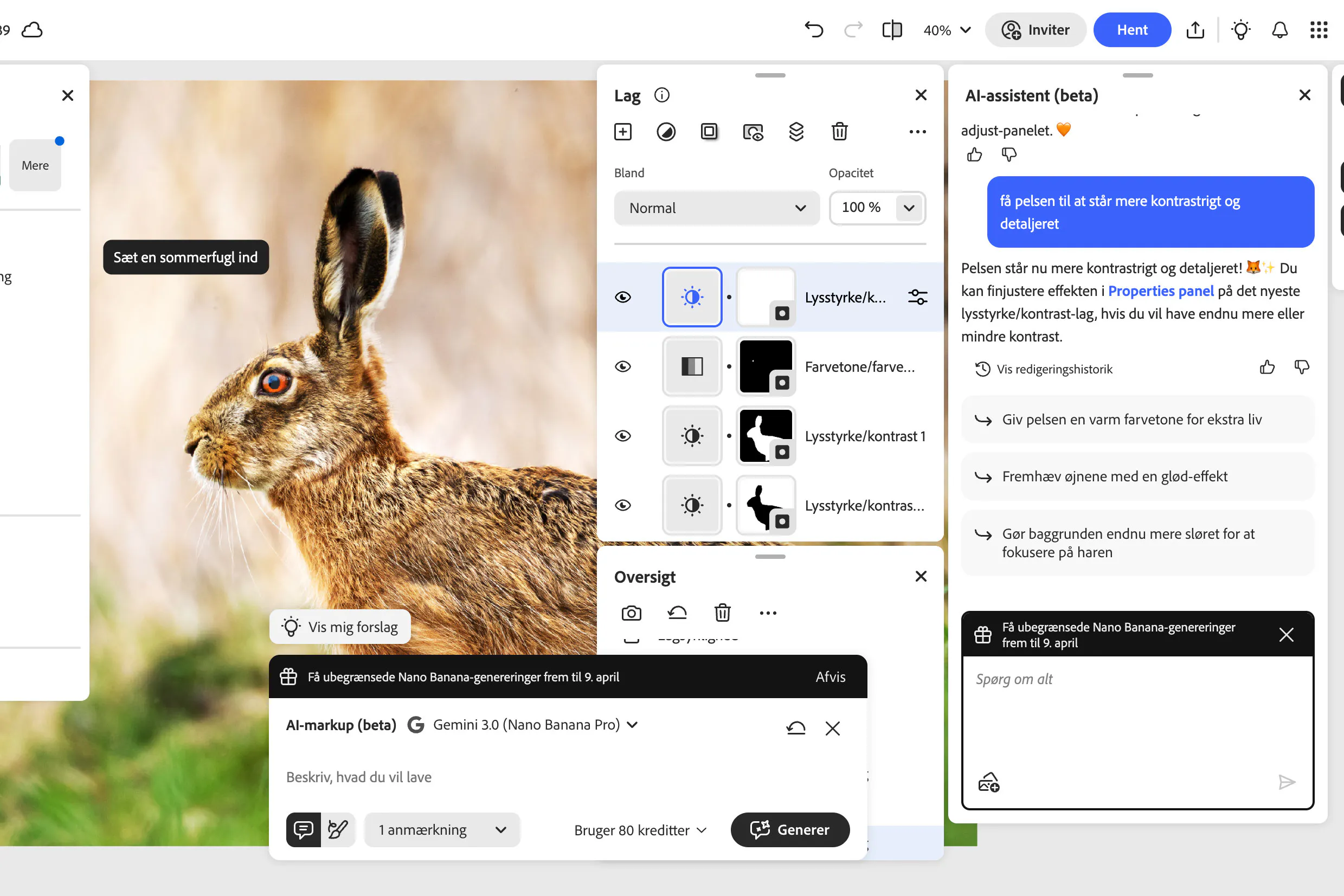
Udover AI-assistenten er der kommet en AI-markup-funktion, som også er i beta. Med den kan du markere steder i billedet, hvor du vil have fjernet eller genereret indhold. Du kan vælge, om genereringen skal ske med Nano Banana 2.5 eller 3.0 Pro.
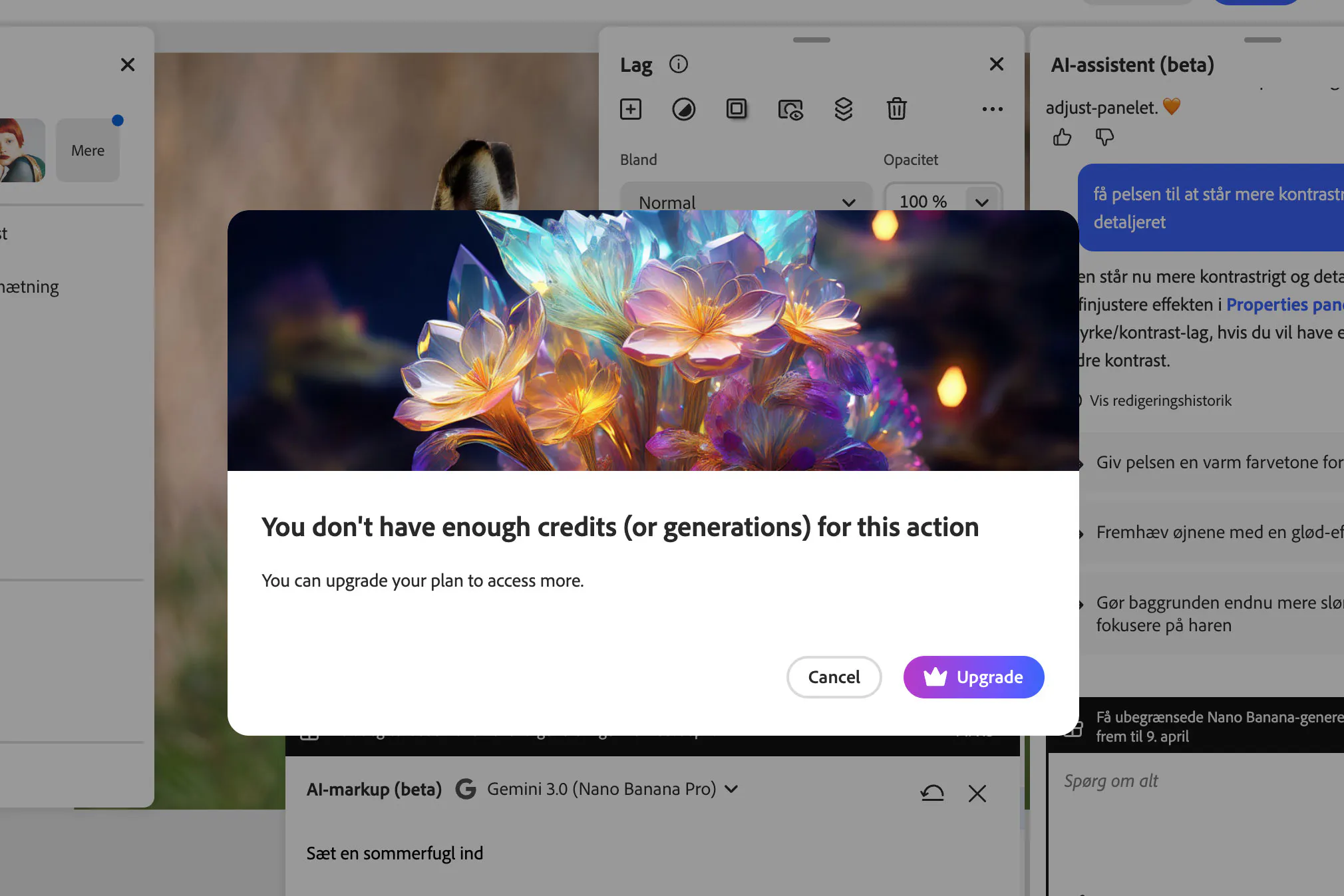
Vi markerede et område og bad assistenten sætte en sommerfugl ind, men fik at vide, at vi ikke havde nok credits til at udføre denne handling, selvom der på vores konto var flere tusinde credits til både almindelige og Premium-genereringer. Adobe lover desuden, at alle brugere får gratis genereringer med Nano Banana frem til den 9. april, så det tyder på en fejl i systemet. Det kan dog tilgives, da der trods alt er tale om en beta.