

På langt de fleste fotos bruger vi kun nogle få justerings-muligheder ud af de mange, programmerne har. Se, hvilke vi bruger igen og igen – heriblandt nogle helt nye.
I billedbehandlingen har man nærmest uanede muligheder for at lave vilde projekter og sammenkopieringer samt avancerede justeringer. Selv om vi dagligt arbejder med billedbehandling, er det dog de samme funktioner, vi bruger igen og igen for at få vores billeder helt op at ringe. Kun i meget sjældne tilfælde når vi ud i hjørnerne af billedbehandlingsprogrammerne. Derfor viser vores ekspert her de få funktioner, som vi bruger på 99 procent af vores billeder, for at de står helt perfekt.
Indholdsoversigt
Funktionerne findes i alle billedbehandlingsprogrammer, så uanset om du bruger det ene eller det andet program, kan du være med. Der er dog selvfølgelig forskel på, hvad de enkelte funktioner hedder. Nogle af navnene kan derfor variere lidt i forhold til dem, vi skriver.
Det justerer vi
På omkring 85 procent af vores fotos er det de samme få justeringer, vi foretager. På cirka et ud af ti er det nødvendigt med yderligere justeringer. Er der særlige udfordringer, går vi mere i dybden, hvilket sker med omkring fire procent af vores billeder.
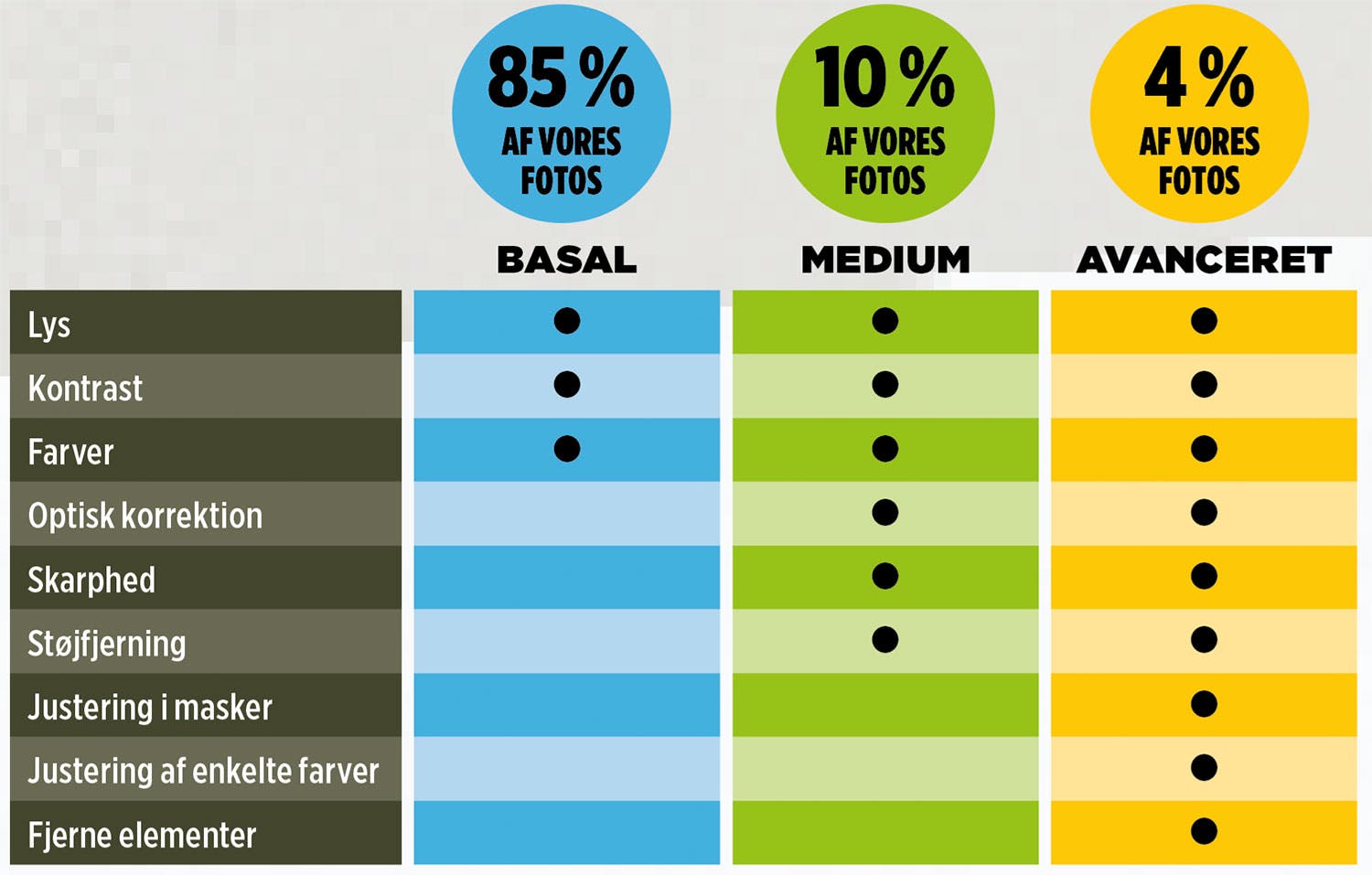
Basale justeringer
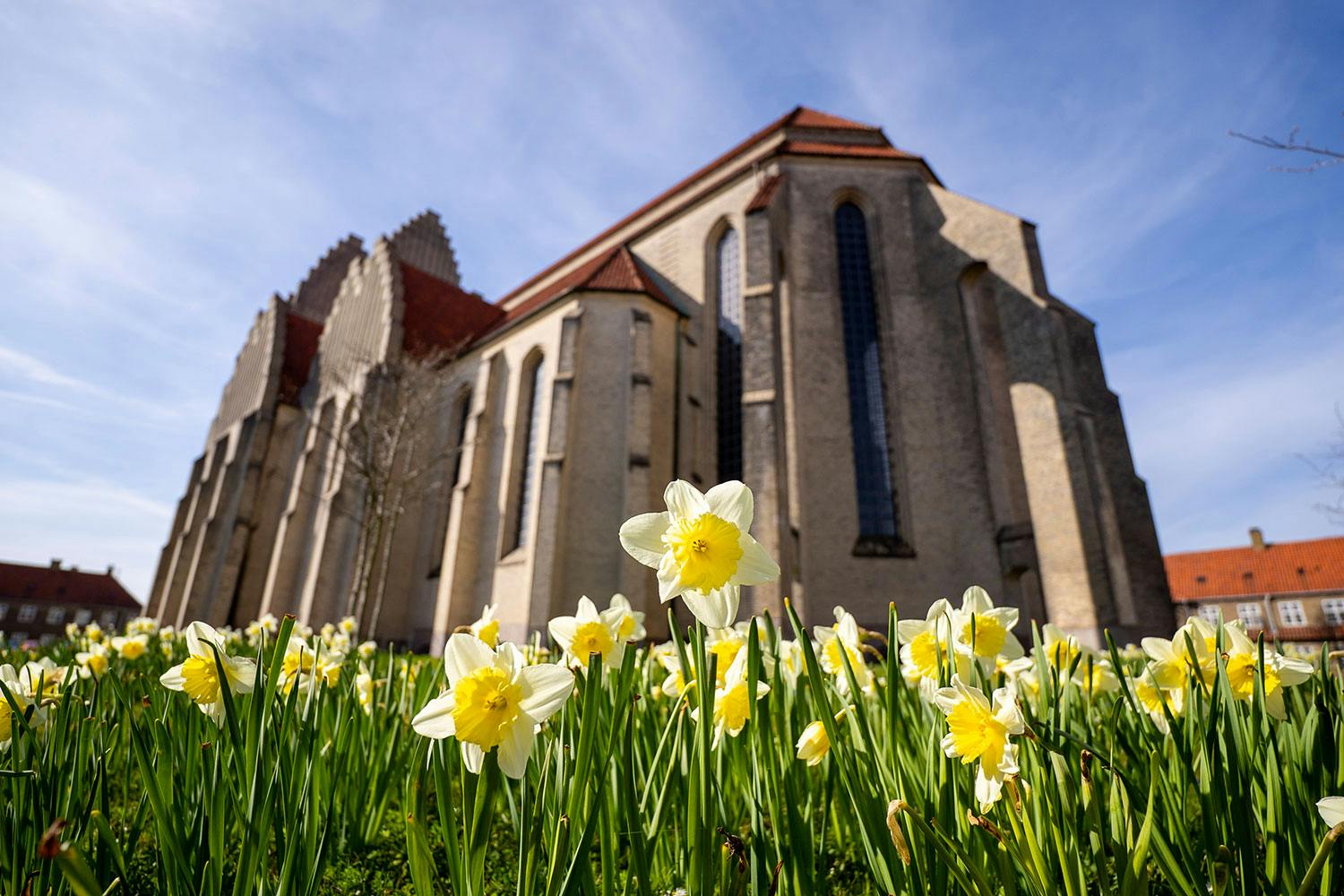
Justeringerne har fået flere detaljer frem i skyggerne og gjort billedet mere klart at se på.
1. Lys
Når vi justerer lysstyrken, er det med udgangspunkt i hovedmotivet. Det kan være ansigtet på en person eller som her, kirken og blomsterne. Her går vi efter, at hovedmotivet står tydeligt og detaljeret. Skydeknapperne, vi bruger, er følgende.
Exposure/Eksponering – Brightness/Lysstyrke: Justerer den generelle lysstyrke i både højlys, mellemtoner og skygger. Vi holder især øje med mellemtonerne, for skygger og højlys kan vi justere separat bagefter med funktionerne herunder.
Highlights/Højlys: Ændrer udelukkende lyse områder. Her holdt vi øje med, at der var detaljer i blomsterbladene. Vi dæmpede højlysene lidt for at få detaljerne frem.
Shadows/Skygger: Ændrer mørke områder. Her justerer vi sådan, at de mørke områder har detaljer og ikke bliver næsten sorte.
2. Kontrast
Billeder ser mere klare ud, når kontrasten står rigtigt. Her bruger vi primært justeringer i yderområderne – altså næsten helt hvidt og helt sort. Så kan vi nemlig justere lyst og mørkt separat og stadig bevare mange af de detaljer, vi fik frem med Shadows og Highlights. Vi bruger nedenstående justeringer.
Whites/Hvide: Ændrer kun de allerlyseste områder. Vi justerer, så der lige præcis er små områder, der bliver helt hvide.
Blacks/Sorte: Her ændres de allermørkeste områder. Her justerer vi, så nogle ganske få områder bliver helt sorte, hvilket er fint, så længe det ikke går ud over vigtige detaljer i billedet.
Contrast/Kontrast: Hvis billedet fortsat trænger til lidt generel kontrast – også i mellemtonerne – flytter vi denne skydeknap lidt til højre, indtil billedet ser flot og klart ud.
3. Farver
Når det gælder farver, justerer vi både tonen, altså fx hvor varmt eller køligt farverne gengives, og farvemætningen, altså hvor kraftigt farverne optræder. Når vi justerer, ser vi overordnet på, om farverne fremtræder flot, og så holder vi godt øje med, at der stadig er nuancer i de enkelte farver, når vi skruer op for farvemætningen. Skruer man for kraftigt op, kan der komme ensfarvede plamager. Vi bruger primært disse funktioner:
White Balance/Hvidbalance – Temperature/Temperatur: Her justerer man, hvor varmt eller køligt farverne fremstår. I mange programmer kan man også justere mod det grønne eller magenta med Tint.
Vibrance/Vibrering: Her kan vi dæmpe eller forstærke farver. Funktionen tager kun fat i toner, som i forvejen er lidt svage, så man kan skrue godt op. Når farverne skal være kraftigere, bruger vi primært denne funktion.
Saturation/Farvemætning: Skruer op eller ned for alle farver. Her skal man gå forsigtigt frem og ofte bruge lave værdier.
Medium og avancerede justeringer
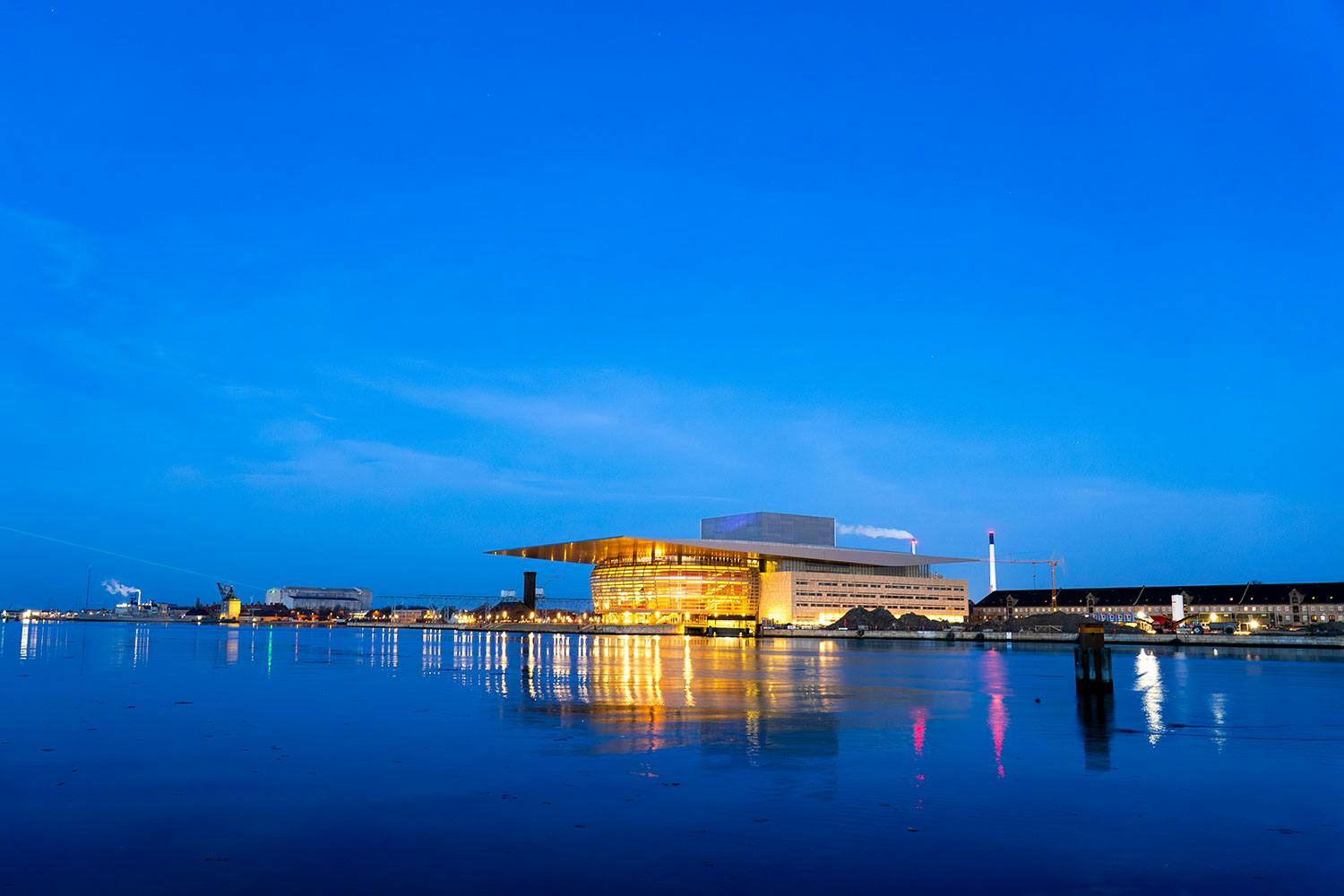
Vi har bl.a. justeret farverne separat, fjernet støj og øget skarpheden i billedet her.
1. Optisk korrektion
På nogle billeder kan fx mørke hjørner blive tydelige. Fænomenet kaldes vignettering og skyldes optikken. Vi fjerner dem og retter også buede linjer. Hjørnerne justerer vi ofte manuelt. Funktionen hedder typisk:
Lens Corrections/Linsekorrektion: Ofte er der en automatisk funktion, som tilpasser justeringerne til lige præcis dit objektiv. Derudover kan du bruge skydeknapper til at fx lysne hjørnerne.
2. Skarphed
Mange nyere kameraer er uden et såkaldt low pass-filter foran billedchippen. Det betyder, at billederne allerede er meget skarpe og detaljerede. Nogle fotos har dog godt af lidt ekstra skarphed. Her holder vi godt øje med, at der ikke opstår lysende kanter i kontrastfyldte områder. I så fald har vi givet for meget skarphed. Funktioner til skarphed hedder som regel:
Sharpening/Skarphed eller Unsharp Mask/Uskarp maske: Vi tjekker altid effekten af vores justeringer ved først at zoome ind til 100 % i billedet, hvorefter vi eventuelt justerer mængden.
3. Støjfjerning
Har vi taget billeder i svagt lys på høj ISO, er det nødvendigt at fjerne støj. Der er to hovedtyper af støj. Den ene er korn, som også kaldes luminansstøj, mens den anden er farvestøj, der ses som små farvede plamager. Zoom ind til 100 % på et detaljeret område, og hold øje med, at detaljerne ikke bliver for udviskede, når du justerer. Funktioner til støjfjerning hedder typisk:
Noise Reduction/Støjreduktion: I mange programmer kan man dæmpe de to typer støj på skydeknapper til henholdsvis korn og farvestøj.
Denoise: Flere programmer har fået særlige automatiske AI-funktioner, der virkelig gør et godt arbejde med at fjerne støj. Kvaliteten er høj, men det tager ofte lidt ekstra tid for programmerne at udføre funktionerne.
4. Justere i masker
Af og til kan det være nødvendigt at justere et område, uden at resten af billedet ændres. Her bruger vi såkaldte masker, hvor man markerer et områder, hvorefter justeringer af fx lys, farver og skarphed kun påvirker dette område. Her har vi fx justeret bygningen for sig.
Funktionerne hedder ofte:
Masking/Maske – Layer Masks/Lagmasker: Man kan ofte male masken på billedet ved hjælp af en pensel, men flere programmer har fået AI-funktioner, der fx kan finde ansigtsdele, himlen, bygninger eller hovedmotivet ved hjælp af få klik, så det er meget nemmere at udvælge dem.
5. Justere enkelte farver
Du kan typisk ændre på farvetonen, mætningen og lysstyrken i en enkelt nuance uden at påvirke andre, så fx de blå farver bliver en anelse kraftigere og lidt mere over mod det røde end andre farver.
Funktionen kan hedde:
Color Mixer/Farvemikser – Color Range/Farveområde – Hue/Farvetone: Man vælger som regel, om man vil ændre tonen, mætningen eller lysstyrken, og så kan man justere de enkelte farver på skydeknapper eller ændre en farve ved hjælp af en farvecirkel.
6. Fjerne elementer
I nogle fotos kan der være brug for at fjerne forstyrrende elementer. Det kan du gøre ved at klone dem væk, men mange programmer har fået funktioner, der bruger AI. Så maler du bare hen over det, der skal fjernes, så udfylder programmet området med noget, der ligner fx baggrunden. Vi har her fjernet fuglen i vandet.
Funktionerne hedder typisk:
Remove/Fjern – Clone/Kloning: Du justerer størrelsen på en pensel, så den passer til det, du vil fjerne, og maler hen over det. Enten udfyldes det automatisk, eller også kan du vælge et andet område at kopiere fra.