

Det er enhver fotografs mareridt at miste sine billeder. Derfor skal der være styr på backuppen, og det er faktisk nemmere, end man skulle tro. Her viser vi den smarte vej til at lave sikkerhedskopier af dine fotos.
Der er mange trusler mod dit billedarkiv. Teknikken kan fejle, du kan blive ramt af hackere, og bliver computeren stjålet eller udsat for ild eller vand, kan billeder være tabt for evigt. Der er derfor ingen vej uden om at lave backup.
Backup virker kedeligt og uoverskueligt. Det første kan vi ikke lave om på, men du vil være lykkelig den dag, du har brug for backuppen. Det uoverskuelige er der råd for. For det er faktisk ret simpelt.
Ekstra sikkerhed
Du skal have dine filer liggende tre steder. Det ene er på computeren eller en ekstern harddisk, du kobler til computeren, når du arbejder med billederne. Derudover skal du have to kopier på to forskellige typer medier, hvor den ene skal opbevares væk fra dit hjem.
Det nemmeste er at have den ene kopi på ekstern harddisk i hjemmet og den anden på en tjeneste i skyen. Så har du en lokal kopi, hvor du hurtigt kan tilgå filerne, hvis der bliver problemer med computeren. Du har også en backup, der ikke påvirkes, hvis katastrofen rammer i lokalområdet.
Du skal selvfølgelig lave backup af fotos og andre vigtige filer, og bruger du Lightroom eller andre programmer, er det også værd at huske katalogfilen, der har styr på dine justeringer med mere. Sørger du for at gemme katalogfilen sammen med dine fotos, kan du hurtigt komme op at køre med den eksterne harddisk efter et nedbrud, hvor du blot åbner katalogfilen.
Sådan gemmer du på computeren
Det er nemmest at lave backup, hvis du har samlet alle dine fotos i én mappe med undermapper på computeren. Mange tjenester i skyen opretter nemlig en særlig mappe på computeren, som bliver synkroniseret. Du kan altså udelukkende tage backup af filer og mapper i denne mappe. Er dine billeder mere spredt, så kan nogle tjenester tage backup af mapper, du selv vælger.

Ligger billederne spredt i mapper rundtomkring, kan du samle dem i én – gerne mappen Billeder. I flere programmer med organisering, fx Lightroom Classic og ACDSee Photo Studio, bør du flytte filer og mapper i programmet i stedet for i Stifinder eller Finder. Det gør du i panelet Folders, hvor du bare kan trække mapperne rundt. Det afspejles efterfølgende i styresystemets mappestruktur. På den måde har dit organiseringsprogram stadig styr på billederne.
Backup i hjemmet
Din ene backup skal være på en ekstra harddisk, du har i hjemmet. Det giver nem og hurtig adgang til backup, hvis din computer bliver ramt af uheld, og du har en kopi, hvis backuppen i skyen også bliver ramt.
Den bedste harddisk
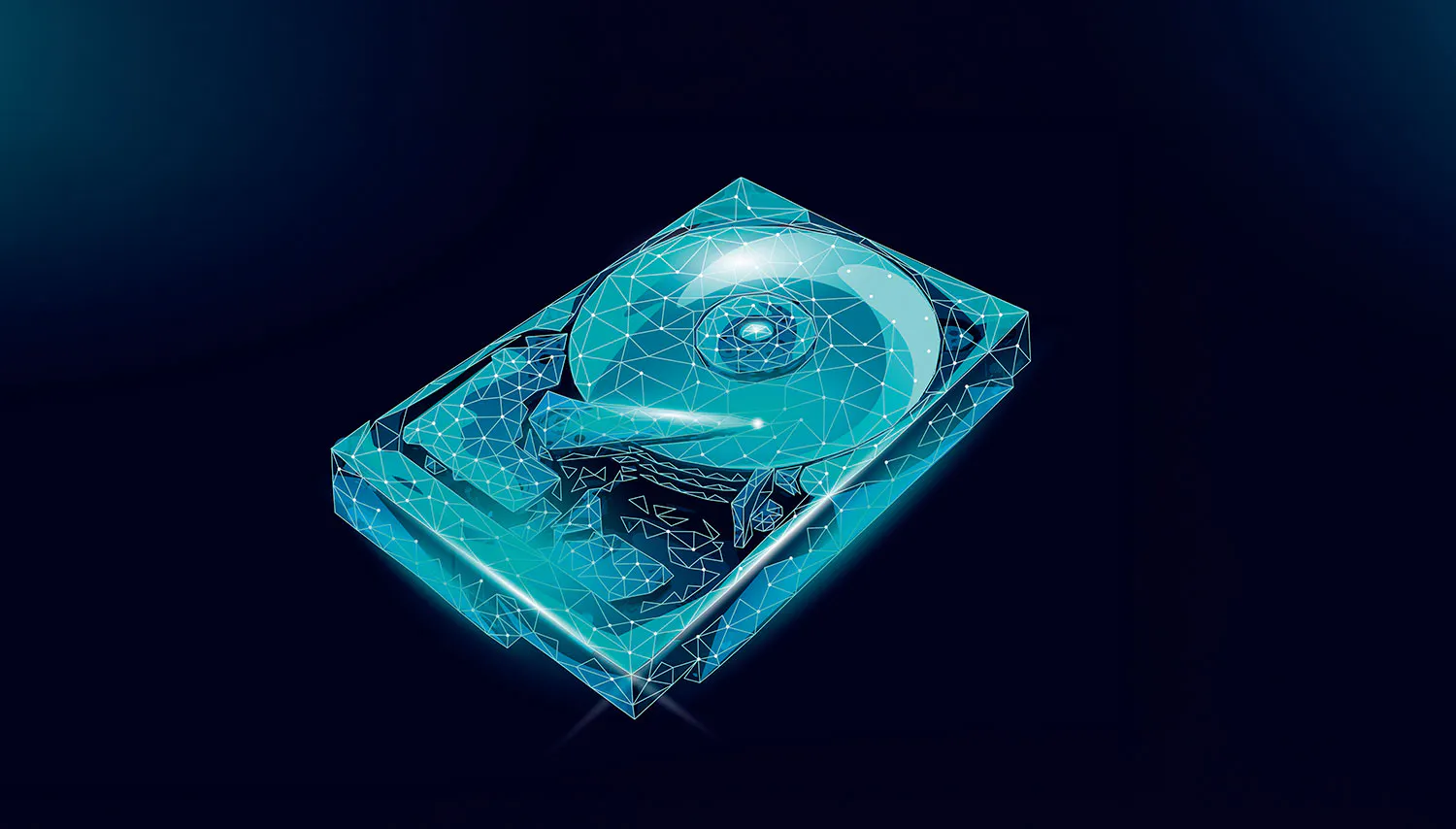
Med en backup på harddisk kan du hurtigt komme op at køre efter et nedbrud.
Der er flere forskellige typer eksterne harddiske, som du kan vælge mellem, med hver deres fordele og ulemper. Her kan du se de tre vigtigste typer af harddiske.

2,5”-harddisk
Denne type kaldes også bærbar harddisk, da den er nem at tage med sig og får strøm fra computeren. Indmaden er en traditionel harddisk med bevægelige dele. Det betyder, at den er lidt skrøbelig. Typen fås typisk med kapaciteter på op til seks TB. Fire TB koster omkring 900 kroner.

3,5”-harddisk
Den billigste type er en stor, traditionel harddisk. De fås også med store kapaciteter på op til omkring 30 TB. De er beregnet til at stå på skrivebordet og kaldes også stationære harddiske. De har typisk deres egen strømforsyning. Prisen for otte TB ligger omkring 1300 kroner.

SSD-harddisk
Der er ingen bevægelige dele i denne type, som ikke støjer og er ret hårdfør. De har som regel hurtig overførsel via usb-c, som også leverer strøm fra computeren. Harddiskene er ret små og fås typisk med kapaciteter op til otte TB. Prisen er lidt højere end andre typer. To TB fås for omkring 1100 kroner.
Den bedste overførsel
Vil vil anbefale, at du laver backup af dine billeder, så snart du har taget nye, og ellers mindst en gang om måneden. Der findes forskellige metoder til at kopiere filerne til din backup. Dem gennemgår vi her.
Manuelt
Når dine billeder skal kopieres til harddisken, kan du overføre dem via Windows’ Stifinder eller Mac’ens Finder, hvor du trækker mapper eller filer fra computeren til den eksterne harddisk. Du skal altså selv sørge for at kopiere filerne, hver gang. Redigerer du et billede, skal du huske at kopiere det til din backup.

Via styresystemet
Både Windows og macOS har indbyggede programmer til automatisk sikkerhedskopiering af alle dine filer. På Mac hedder det Time Machine, og på Windows hedder det Filhistorik. Når programmerne er sat op, sørger de for at sikkerhedskopiere jævnligt.

Med et dedikeret program
Med et specialprogram til backup har du gode muligheder for at vælge præcis, hvad og hvornår der skal sikkerhedskopieres. Til dig, der abonnerer, har vi skaffet en fuld version af Ashampoo Backup Pro 25 til Windows, som du frit kan hente i Fordelszonen. Til Mac kan du bruge GoodSync til 225 kroner årligt, som vi også har gode erfaringer med.
Backup i skyen
Din anden backup skal placeres væk fra hjemmet. Så er filerne i sikkerhed, hvis der skulle ske noget med din backup i hjemmet. Det smarteste er at gemme i skyen, altså på servere, der typisk ligger i et helt andet land.
Den bedste tjeneste
Her får du et overblik over nogle af de mest udbredte tjenester med lager i skyen. Du kan prøve dem alle gratis. Herunder kan du bl.a. se priser. Du kan også se, om tjenesten kan vise raw-fotos. Vi lagde 20 raw-filer fra 20 kameraer op i hver tjeneste og tjekkede, hvor mange af billederne tjenesten kunne vise på websiden.
De fotos, som ikke kan vises, bliver stadig sikkerhedskopieret, men du ser kun et ikon og ikke indholdet. Tjenesterne synkroniserer alt, der ligger i deres egen mappe på computeren. Derudover kan nogle også sikkerhedskopiere eller synkronisere valgfrie mapper andetsteds på computeren – en fordel, hvis filerne ligger spredt.
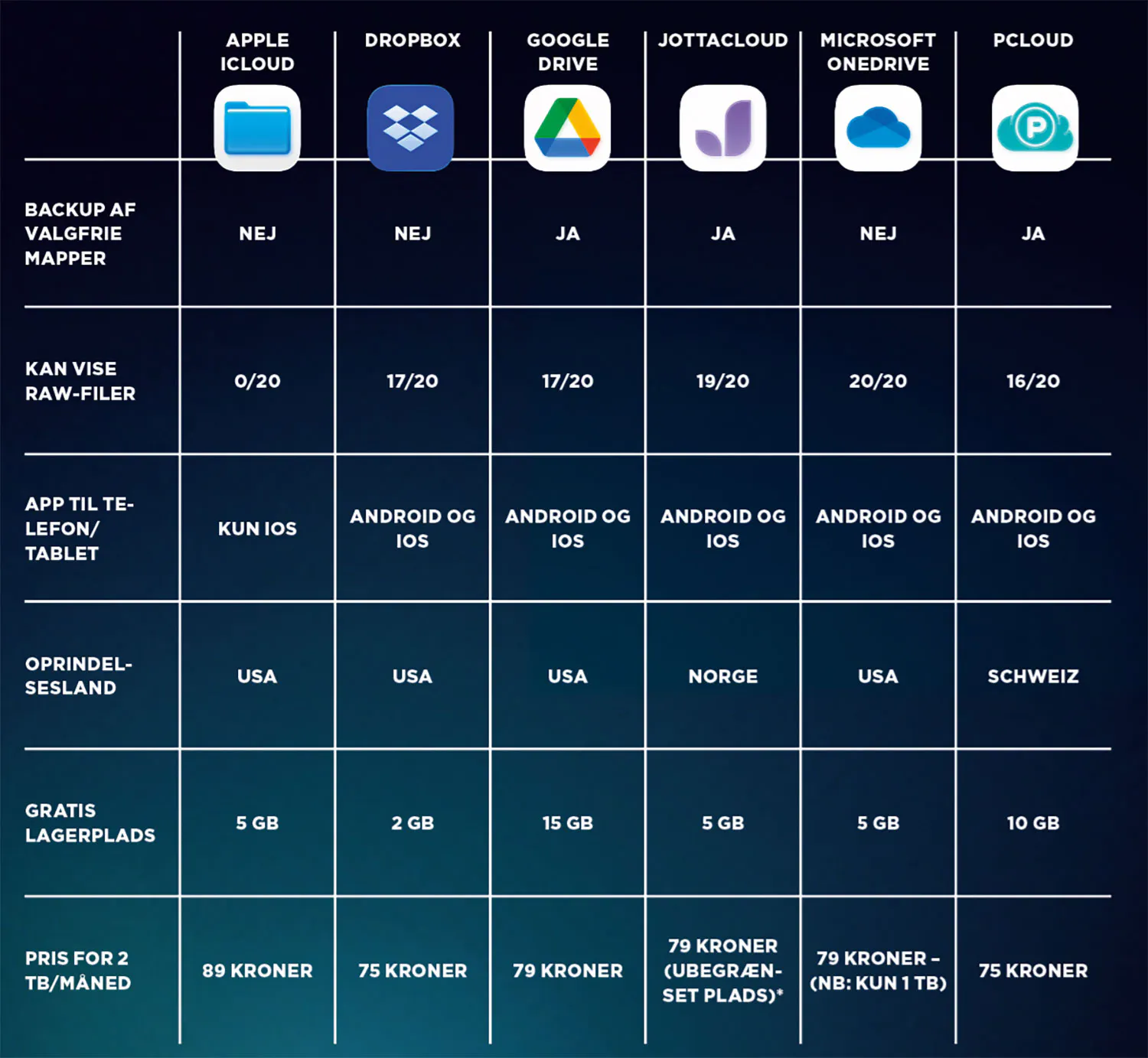
*Jottacloud tilbyder ubegrænset plads, dog bliver overførselshastigheden gradvist reduceret, når du bruger mere end 5 TB.
Adgang overalt
Hver tjeneste tilbyder et computerprogram. Det opretter typisk en mappe, der fungerer som alle andre mapper på computeren, men som automatisk synkroniseres med skyen. Du kan altså trække din billedmappe ind i den nye mappe, så der bliver taget backup. Det foregår i baggrunden, og slukker du computeren, inden alle filer er synkroniseret, fortsætter den bare, når du tænder igen.
Fra andre computere kan du tilgå filerne via en internetbrowser. Tjenesterne har også apps til telefon og tablet, der giver en række fordele.
